
Doğrudan Yazdırma için Yazdırma Ayarları
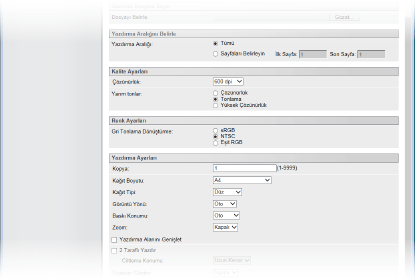
Yazdırmak istediğiniz belgeye göre Doğrudan Yazdırma için ayarları değiştirmek istediğinizde, şu ayarları belirtin.
|
|
XPS dosyaları için yazdırma ayarlarını belirtirken[Yazdırma Fişine Öncelik Tanı] onay kutusunu temizleyin. Eğer bu onay kutusu işaretli ise, bazı öğeler kullanılamayabilir.

|

|
* Açıklamadaki simgeler PDF dosyalarını yazdırma ayarları PDF dosyalarını yazdırma ayarları PS/EPS dosyaları için yazdırma ayarları PS/EPS dosyaları için yazdırma ayarları JPEG dosyalarını yazdırma ayarları JPEG dosyalarını yazdırma ayarları TIFF dosyalarını yazdırma ayarları TIFF dosyalarını yazdırma ayarları XPS dosyaları için yazdırma ayarları XPS dosyaları için yazdırma ayarları*Dosya biçiminden bağımsız olarak, görüntülenen ayarlara yönelik simgeler çıkarılmıştır.
|
[Yazdırma Aralığını Belirle]

 [Yazdırma Aralığı]
Yazdırılacak aralığı (sayfalar) belirtin.
|
[Tümü]
|
Tüm sayfaları yazdırmak için seçin.
|
|
[Sayfaları Belirleyin]
|
Yazdırma aralığını belirtmek için seçin. Bu ayar, JPEG dosyaları için kullanılabilir değildir.
|
[Kalite Ayarları]
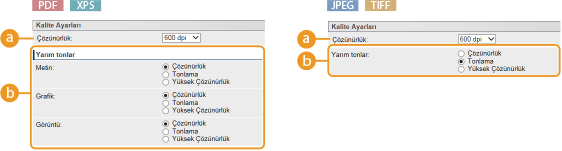
[Çözünürlük]
Yazdırılacak verilerin çözünürlüğünü belirtin.
|
[1200 dpi]
|
Karakterlerin ve grafiklerin kenarları, yüksek çözünürlükte net bir biçimde yeniden üretilebilir. Bu yazdırma modu, çok sayıda küçük karakter içeren verilerin yazdırılması için uygundur.
|
|
[600 dpi]
|
Bu yazdırma modu yalnızca, yüksek hızda yazdırma için uygundur.
|
 [Yarım tonlar]
En iyi görüntü kalitesini elde etmek için yarım tonları (görüntünün daha açık ve daha koyu alanları arasında kalan aralık) üretmek üzere yazdırma yöntemini seçebilirsiniz. PDF dosyaları ve XPS dosyaları için, her bir resim verisi türü için yarım tonları belirtebilirsiniz: [Metin], [Grafik] ve [Görüntü].
|
[Çözünürlük]
|
Karakterlerin kenarlarını keskin şekilde yeniden üreterek düzgün şekilde yazdırma gerçekleştirir. Bu yazdırma modu, karakter verilerini ve ince çizgileri net şekilde yazdırmak için uygundur.
|
|
[Tonlama]
|
Tonlamayı ve çizgileri yumuşak bir yüzeyle yazdırır. Bu yazdırma modu, tonlamalı şekiller ve çizimler yazdırmaya uygundur.
|
|
[Yüksek Çözünürlük]
|
[Çözünürlük] ayarından daha yüksek tanımlı yazdırma uygular ama doku istikrarında ondan biraz geridedir. Bu yazdırma modu; karakterler, ince çizgiler ve CAD verileri gibi verilerin kenarlarını keskin şekilde yazdırmak için uygundur.
|
[Renk Ayarları]
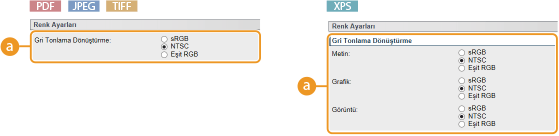
[Gri Tonlama Dönüştürme]
Renkli yazdırma verilerini siyah-beyaz verilere dönüştürme yöntemini seçebilirsiniz. XPS dosyaları için, her bir resim veri türü için dönüştürme yöntemini belirtebilirsiniz: [Metin], [Grafik] ve [Görüntü].
|
[sRGB]
|
Renk verileri, renk dağılımını esas alan yumuşak bir tonlama elde etmek için, siyah-beyaz verilere dönüştürülür.
|
|
[NTSC]
|
Renk verileri, bir televizyon (NTSC sistemi) görüntüsü gibi görünecek biçimde, siyah-beyaz verilere dönüştürülür.
|
|
[Eşit RGB]
|
Renk verileri, yalnızca parlaklık esas alınarak tüm RGB seviyeleri eşitlenecek biçimde, siyah-beyaz verilere dönüştürülür.
|
[Yazdırma Ayarları]
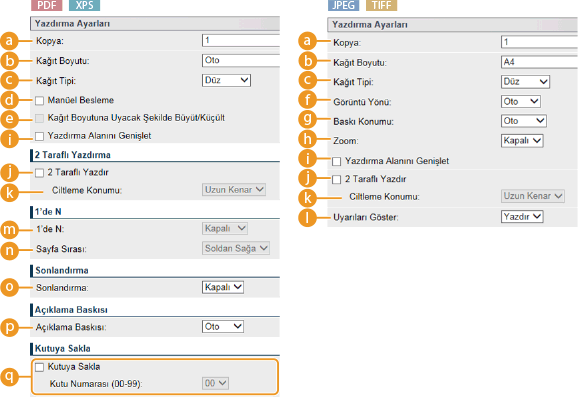
[Kopya]
Kopya sayısını belirtin.
[Kağıt Boyutu]
Üzerine yazdırılacak kağıdın boyutunu belirtin.

Bir PDF file veya XPS dosyasını yazdırmak istediğinizde, optimum kağıt kaynağını otomatik olarak seçmek için, [Oto] öğesini belirtin. Eğer hiçbir optimum boyut bulunmazsa, <Standart Kağıt Boyutu> içinde ayarlanmış kağıt boyutu seçilir (Standart Kğt Boyutu).
 [Kağıt Tipi]
Üzerine yazdırılacak kağıdın türünü belirtin.
 [Manüel Besleme]
Eğer bu onay kutusunu seçerseniz, bir belge yalnızca, çok amaçlı tepsiye yüklü olan kağıdın üzerine yazdırılır.
 [Kağıt Boyutuna Uyacak Şekilde Büyüt/Küçült]
Onay kutusunu seçerseniz, çıktılar kağıdın yazdırılabilir alanına göre büyütülür veya küçültülür. Çıktılar orijinalin en-boy oranı korunarak büyütülür veya küçültülür.
Eğer [Kağıt Boyutu] öğesi, [Oto] olarak ayarlanırsa, bu öğe kullanılamaz.
 [Görüntü Yönü]
Resmin yazdırma yönünü belirtin.
|
[Oto]
|
Resmin genişliğini ve yüksekliğini temel arak, yazdırma yönünü otomatik olarak belirler.
|
|
[Dikey]
|
Dikey olarak uzun bir resmi yazdırırken seçin.
|
|
[Yatay]
|
Yatay olarak uzun bir resmi yazdırırken seçin.
|
Eğer [Dikey] veya [Yatay] öğelerine ilişkin belirtilmiş ayar, resmin yönü ile eşleşmiyor ise, küçültülmüş resim yazdırılır.
 [Baskı Konumu]
Resmin yazdırılacağı konumu belirtin.
|
[Oto]
|
TIFF verileri, yazdırma konumunu belirten bilgileri içerir, resim bu bilgilere göre yazdırılır, aksi halde, resim kağıdın ortasına yazdırılır. JPEG verileri her zaman, kağıdın ortasına yazdırılır.
|
|
[Orta]
|
Kağıdın ortasına yazdırılan resimler.
|
|
[Üst Sol]
|
Sol üste yazdırılan resimler.
|
 [Zoom]
Resimlerin büyütülmesini/küçültülmesini etkinleştirin veya devre dışı bırakın. Çıktılar, orijinalinin en boy oranı korunarak büyütülür veya küçültülür.
|
[Kapalı]
|
Görüntü, kağıdın yazdırılabilir alanı içindeyse, olduğu boyutta yazdırılır. Bir görüntü, yazdırılabilir alandan daha büyük olduğunda, çıktısı daha küçük olur.
|
|
[Oto]
|
Kağıdın yazdırılabilir alanına göre, büyütülmüş veya küçültülmüş çıktılar oluşturur.
|
 [Yazdırma Alanını Genişlet]
Onay kutusunu seçmeniz halinde görüntü, yazdırılabilir alan tamamen kağıt boyutuna genişletilerek yazdırılır. Ancak, görüntünün bir kısmı kağıdın kenarına yakın kaybolabilir veya orijinale bağlı olarak kağıt kısmen lekelenebilir.
 [2 Taraflı Yazdır]
Kağıdın her iki tarafı üzerine de yazdırmak için bu onay kutusunu seçin.
 [Ciltleme Konumu]
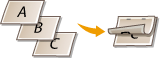
Çıktıların, örneğin zımbalayıcı gibi bir ciltleme aracı ile uzun kenarından mı ya da kısa kenarından mı ciltleneceğini belirtin. Belirtilen ciltleme konumuna bağlı olarak yazdırma yönü değişir. Ayrıca ciltleme kenar boşluğu da (Cilt Payı) belirtebilirsiniz.
|
[Uzun Kenar]
|
Çıktıları uzun kenarı üzerinden ciltler.

|
|
[Kısa Kenar]
|
Çıktıları kısa kenarı üzerinden ciltler.


|
 [Uyarıları Göster]
Bir hata oluşması durumunda makinenin nasıl davranması gerektiğini de belirtebilirsiniz.
|
[Yazdır]
|
Hata bilgileri yazdırılır ve hiçbir resim yazdırılmaz.
|
|
[Panel]
|
Hiçbir resim yazdırılmaz ve işletim panelinde bir hata mesajı görüntülenir.
|
|
[Kapalı]
|
Hiçbir resim yazdırılmaz ve hiçbir hata mesajı görüntülenmez.
|
 [1'de N]
Sayfaların sıralanmış olarak ayrılması suretiyle tek bir yaprağın üzerine çoklu sayfaların yazdırılıp yazdırılmayacağını belirtin. Örneğin 4 sayfayı tek bir yaprak üzerine yazdırmak için, [1'de 4] öğesini seçin.

Eğer [Kağıt Boyutu] öğesi, [Oto] olarak ayarlanırsa, bu öğe kullanılamaz.
 [Sayfa Sırası]
Bir dağıtım düzeni seçin.

 [Sonlandırma]
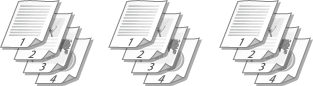
Çok sayfalı belgeler yazdırılırken çıktıları harmanlama yöntemini belirtin. Bu öğe, SD kart takılı iken görüntülenir.
|
[Kapalı]
|
Çıktılar harmanlanmaz. Her bir sayfa için belirtilen sayıda kopya yazdırılır. Örneğin, dört sayfalık bir belgenin üç kopyasını yazdırıyorsanız, çıktılar, şu sayfa sırasıyla düzenlenir: 1, 1, 1, 2, 2, 2, 3, 3, 3, 4, 4, 4.

|
|
[Sırala]
|
Çıktılar, sıralı sayfa düzenine göre eksiksiz setler biçimindeki gruplar haline getirilir. Örneğin, dört sayfalık bir belgenin üç kopyasını yazdırıyorsanız, çıktılar şu sayfa sırasıyla düzenlenir: 1, 2, 3, 4, 1, 2, 3, 4, 1, 2, 3, 4.
|
 [Açıklama Baskısı]
Açıklamaların yazdırılıp yazdırılmayacağını seçin.
|
[Oto]
|
Açıklamaları, PDF dosyasına yazdırır.
|
|
[Kapalı]
|
Açıklama yazdırmaz.
|
 [Kutuya Sakla]
Bir belgeyi, makineye takılı SD kartta, çıktı almaksızın, saklayabilirsiniz. Belgeyi, [Kutu Numarası (00-99)] içinde belirtilmiş kutuya saklamak için onay kutusunu seçin. Kutudaki belgeleri, işletim panelinden dilediğiniz kez yazdırabilirsiniz. Bir belgenin nasıl yazdırılacağına ilişkin bilgi edinmek için bkz. Makinede Saklanan bir Belgenin Yazdırılması. Bu öğe, SD kart takılı iken görüntülenir.