Especificació d'adreces MAC per a regles de tallafocs
Podeu limitar la comunicació a només els dispositius amb adreces MAC especificades o bloquejar dispositius amb adreces MAC però permetre altres comunicacions.
1
Inicieu Remote UI (IU remota) i inicieu sessió al mode d'administració del sistema. Inici de Remote UI (IU remota)
2
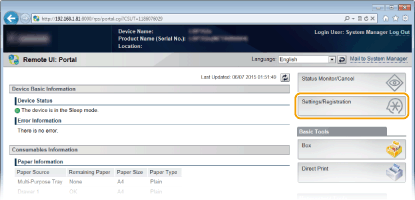
Feu clic a [Settings/Registration].
3
Feu clic a [Security]  [MAC Address Filter].
[MAC Address Filter].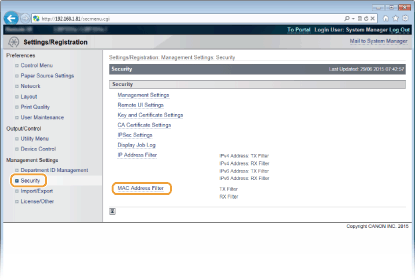
4
Feu clic a [Edit] per a un tipus de filtre.
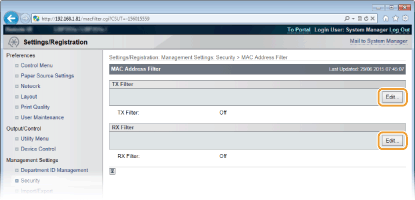
[TX Filter]
Seleccioneu restringir l'enviament de dades des de l'equip a un ordinador especificant adreces MAC.
Seleccioneu restringir l'enviament de dades des de l'equip a un ordinador especificant adreces MAC.
[RX Filter]
Seleccioneu aquesta opció per restringir la recepció de dades de l'equip a un ordinador mitjançant adreces MAC.
Seleccioneu aquesta opció per restringir la recepció de dades de l'equip a un ordinador mitjançant adreces MAC.
5
Especifiqueu les opcions per la filtració de paquets.
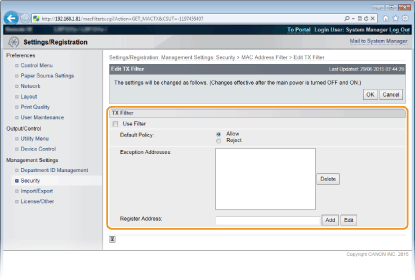
Seleccioneu la condició prèvia (política predeterminada) per permetre o rebutjar la comunicació d'altres dispositius amb l'equip i després especifiqueu adreces MAC per a excepcions.
|
1
|
Seleccioneu la casella [Use Filter] i feu clic a [Allow] o al botó d'opció [Reject] corresponent a la [Default Policy].
[Use Filter]
Seleccioneu la casella per restringir la comunicació. Esborreu la marca de la casella per desactivar la restricció. [Default Policy]
Seleccioneu la condició prèvia per permetre o rebutjar que altres dispositius es comuniquin amb l'equip.
|
||||
|
2
|
Especifiqueu les excepcions d'adreces.
Introduïu l'adreça MAC al quadre de text [Register Address] i feu clic a [Add].
No cal que delimiteu l'adreça amb guions o dos punts.

Comprovació d'errors d'entrada
Si les adreces MAC s'introdueixen incorrectament, pot ser que no pugueu accedir a l'equip des de Remote UI (IU remota). En aquest cas, haureu d'establir l'opció <Address Filter> en <Off>. Address Filter

Si heu seleccionat [Reject] a [Default Policy]
Els paquets sortints de multidifusió i difusió no es poden filtrar.
Eliminació d'una adreça MAC de les excepcions
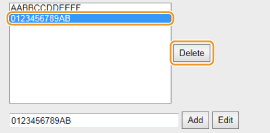
Seleccioneu una adreça MAC i feu clic a [Delete].
|
||||
|
3
|
Feu clic a [OK].
|
6
Feu un restabliment complet.
Feu clic a [Device Control], seleccioneu [Hard Reset] i feu clic a [Execute].
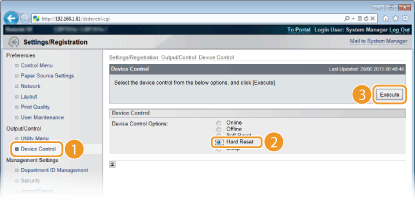
La configuració s'habilita després de realitzar el restabliment complet.

|
Ús del tauler de controlTambé podeu activar o desactivar les adreces MAC filtrant des del menú d'opcions del tauler de control. Address Filter
|