
تنظیمات چاپ برای چاپ مستقیم
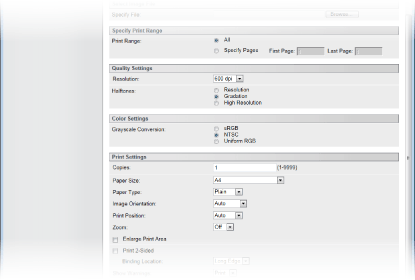
هنگامی که بخواهید تنظیمات چاپ مستقیم را مطابق سند چاپ تغییر دهید، تنظیمات زیر را مشخص کنید.
|
|
وقتی تنظیمات چاپ را برای فایلهای XPS مشخص میکنیدعلامت کادر انتخاب [Prioritize Print Ticket] را بردارید. اگر کادر انتخاب را علامت بزنید، برخی از موارد در دسترس نیست.

|

|
نمادهای موجود* در توضیحات تنظیمات چاپ فایلهای PDF تنظیمات چاپ فایلهای PDF تنظیمات چاپ فایلهای PS/EPS تنظیمات چاپ فایلهای PS/EPS تنظیمات چاپ فایلهای JPEG تنظیمات چاپ فایلهای JPEG تنظیمات چاپ فایلهای TIFF تنظیمات چاپ فایلهای TIFF تنظیمات چاپ فایلهای XPS تنظیمات چاپ فایلهای XPS*برای تنظیماتی که بدون توجه به فرمت فایل نمایش داده میشود، نمادها حذف نمیشوند.
|
[Specify Print Range]

 [Print Range]
دامنه (صفحات) را برای چاپ مشخص کنید.
|
[All]
|
برای چاپ تمام صفحات را انتخاب کنید.
|
|
[Specify Pages]
|
برای مشخص کردن محدوده چاپ انتخاب کنید. این تنظیم برای فایلهای JPEG در دسترس نیست.
|
[Quality Settings]
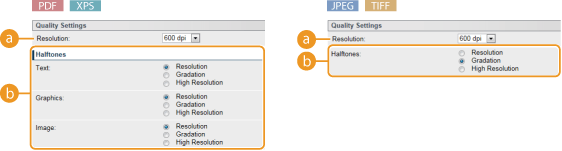
[Resolution]
وضوح دادههایی را که قرار است چاپ شود مشخص کنید.
|
[1200 dpi]
|
لبههای نویسهها و تصاویر گرافیکی را میتوان بهصورت واضح با وضوح بالا بازتولید کرد. این حالت چاپ برای چاپ دادههایی مناسب است که حاوی نویسههای کوچک بسیار هستند.
|
|
[600 dpi]
|
این حالت چاپ برای چاپ با سرعت بالا مناسب است.
|
 [Halftones]
میتوانید این روش چاپ را برای بازتولید سایه رنگها (محدوده متوسط بین نواحی روشنتر و تیرهتر یک تصویر) انتخاب کنید. برای فایلهای PDF و فایلهای XPS، میتوانید سایه رنگهایی را برای هر نوع داده تصویری مشخص کنید: [Text]، [Graphics]، و [Image].
|
[Resolution]
|
با بازتولید واضح لبههای نویسهها، چاپ دقیقی را انجام میدهد. این حالت چاپ برای چاپ دادههای نویسهای و خطوط نازک با پرداخت واضح مناسب است.
|
|
[Gradation]
|
درجهبندی و خطوط را با یک پرداخت یکنواخت چاپ میکند. این حالت چاپ برای چاپ شکلها و نمودارهای دارای درجهبندی مناسب است.
|
|
[High Resolution]
|
چاپ با کیفیت بالاتری نسبت به تنظیمات [Resolution] را اجرا میکند، اما از نظر پایداری بافت اندکی کمتر است. این حالت چاپ برای چاپ لبههای واضح دادهها مانند نویسهها، خطوط نازک و دادههای CAD مناسب است.
|
[Color Settings]
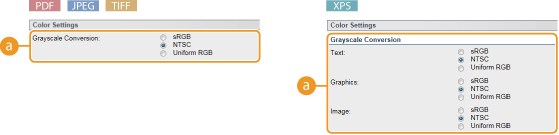
[Grayscale Conversion]
میتوانید روش تبدیل دادههای چاپ رنگی به دادههای سیاه و سفید را انتخاب کنید. برای فایلهای XPS میتوانید روش تبدیل را برای هر نوع داده تصویری مشخص کنید: [Text]، [Graphics]، و [Image].
|
[sRGB]
|
دادههای رنگی به دادههای سیاه و سفید تبدیل میشود تا درجهبندی یکدست آگاه از رنگ ایجاد شود.
|
|
[NTSC]
|
دادههای رنگی به دادههای سیاه و سفید تبدیل میشود تا ظاهری معادل تصاویر تلویزیونی (NTSC) ایجاد شود.
|
|
[Uniform RGB]
|
دادههای رنگی به دادههای سیاه و سفید تبدیل میشود تا تمام سطوح RGB را فقط بر اساس روشنایی برابر کنند.
|
[Print Settings]
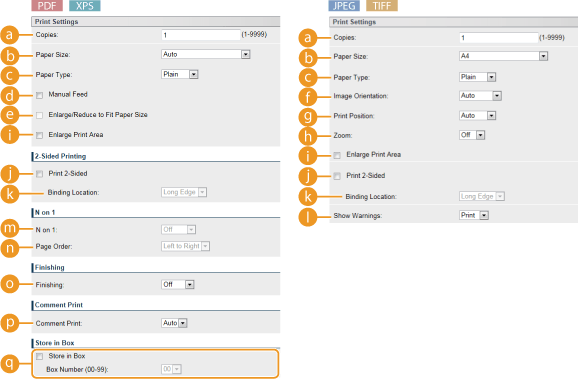
[Copies]
تعداد نسخهها را مشخص کنید.
[Paper Size]
اندازه کاغذی را که قرار است روی آن چاپ کنید مشخص کنید.

وقتی بخواهید یک فایل PDF یا فایل XPS را چاپ کنید، با مشخص کردن [Auto] بهطور خودکار منبع کاغذ بهینه را انتخاب کنید. اگر اندازه بهینهای یافت نشد، اندازه کاغذ تنظیم شده در <Standard Paper Size> انتخاب میشود (Standard Paper Size).
 [Paper Type]
نوع کاغذی را که قرار است روی آن چاپ کنید مشخص کنید.
 [Manual Feed]
اگر کادر انتخاب را علامت بزنید، سند فقط روی کاغذی که در سینی چندمنظوره بارگذاری شده است چاپ میشود.
 [Enlarge/Reduce to Fit Paper Size]
اگر کادر انتخاب را علامت بزنید، چاپ با توجه به ناحیه قابل چاپ کاغذ بزرگ یا کوچک میشود. نتایج چاپی با حفظ نسبت ابعاد اصلی بزرگ یا کوچک میشود.
اگر [Paper Size] روی [Auto] تنظیم شده باشد، این مورد در دسترس نیست.
 [Image Orientation]
جهت چاپ یک تصویر را مشخص کنید.
|
[Auto]
|
جهت چاپ را بر اساس عرض و ارتفاع تصویر بهطور خودکار تعیین میکند.
|
|
[Vertical]
|
هنگام چاپ تصویری که در حالت عمودی بلند است، انتخاب کنید.
|
|
[Horizontal]
|
هنگام چاپ تصویری که در حالت افقی بلند است، انتخاب کنید.
|
اگر تنظیمات مشخصشده [Vertical] یا [Horizontal] با جهت تصویر مطابقت نداشته باشد، تصویر بهصورت کوچک چاپ میشود.
 [Print Position]
محل چاپ شدن تصویر را مشخص کنید.
|
[Auto]
|
اگر دادههای TIFF حاوی اطلاعاتی باشد که محل چاپ شدن را مشخص کند، تصویر مطابق آن اطلاعات چاپ میشود، در غیر این صورت، در محل چاپ در مرکز کاغذ خواهد بود. دادههای JPEG همیشه در مرکز کاغذ چاپ میشود.
|
|
[Center]
|
تصاویر در مرکز کاغذ چاپ میشود.
|
|
[Top Left]
|
تصاویر در بالا سمت چپ چاپ میشود.
|
 [Zoom]
بزرگ کردن/کوچک کردن تصاویر را فعال یا غیرفعال کنید. نتایج چاپی با حفظ نسبت ابعاد تصویر بزرگ یا کوچک میشود.
|
[Off]
|
هنگامی که تصویر در ناحیه قابل چاپ کاغذ قرار داشته باشد، با همان اندازه خودش چاپ میشود. هنگامی که تصویری از ناحیه قابل چاپ بزرگتر باشد، اندازه نتیجه چاپ کوچک میشود.
|
|
[Auto]
|
نتایج چاپی را با توجه به سطح قابل چاپ کاغذ، بزرگ یا کوچک میکند.
|
 [Enlarge Print Area]
اگر این کادر انتخاب را علامت بزنید، ناحیه قابل چاپ بزرگ میشود و بهطور کامل در اندازه کاغذ، چاپ میشود. اگرچه، ممکن است قسمتی از تصویر در نزدیکی لبه کاغذ از دست برود یا احتمال دارد بسته به فایل اصلی کاغذ تا حدی رنگی و لکه دار شود.
 [Print 2-Sided]
برای چاپ در هر دو طرف کاغذ، کادر انتخاب را علامت بزنید.
 [Binding Location]
انتخاب کنید که آیا لبه بلند یا لبه کوتاه نتایج چاپی با ابزار دستهبندی مانند منگنه به هم وصل شود یا خیر. جهت چاپ بسته به موقعیت دستهبندی مشخصشده تغییر خواهد کرد. همچنین میتوانید حاشیه دستهبندی (Gutter) را مشخص کنید.
|
[Long Edge]
|
نتایج چاپ را از لبه بلند دستهبندی میکند.
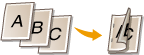
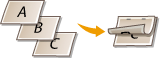
|
|
[Short Edge]
|
نتایج چاپ را از لبه کوتاه دستهبندی میکند.

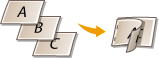
|
 [Show Warnings]
میتوانید نحوه عملکرد دستگاه را در صورت بروز خطا مشخص کنید.
|
[Print]
|
اطلاعات خطا چاپ میشود اما هیچ تصویری چاپ نمیشود.
|
|
[Panel]
|
هیچ تصویری چاپ نمیشود و یک پیام خطا در پانل عملیات نمایش داده میشود.
|
|
[Off]
|
هیچ تصویری چاپ نمیشود و هیچ خطایی نمایش داده نمیشود.
|
 [N on 1]
مشخص کنید که آیا با تخصیص متوالی چندین صفحه روی یک برگه تکی چاپ شود یا خیر. به عنوان مثال، برای چاپ چهار صفحه بر روی یک برگ، [4 on 1] را انتخاب کنید.

اگر [Paper Size] روی [Auto] تنظیم شده باشد، این مورد در دسترس نیست.
 [Page Order]
چیدمانی را برای توزیع صفحه انتخاب کنید.

 [Finishing]
هنگام چاپ اسناد چند صفحهای، روش مرتب کردن نتیجه چاپی را مشخص کنید. این مورد هنگام نصب کارت SD نمایش داده میشود.
|
[Off]
|
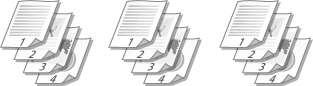
نتایج چاپی مرتب نمیشود. تعداد مشخصی از نسخهها برای هر صفحه چاپ میشود. برای مثال، اگر سه کپی از یک سند چهار صفحهای چاپ میکنید، نتایج چاپ به ترتیب صفحه زیر مرتب میشود: 1، 1، 1، 2، 2، 2، 3، 3، 3، 4، 4، 4.
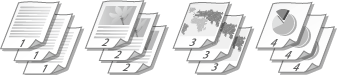
|
|
[Collate]
|
نتایج چاپی در مجموعههای کامل به ترتیب صفحه متوالی گروهبندی میشود. برای مثال، اگر سه کپی از یک سند چهار صفحهای چاپ میکنید، نتایج چاپ به ترتیب صفحه زیر مرتب میشود: 1، 2، 3، 4، 1، 2، 3، 4، 1، 2، 3، 4.
|
 [Comment Print]
انتخاب کنید آیا نظرات چاپ شوند یا خیر.
|
[Auto]
|
نظرات را در فایل PDF چاپ میکند.
|
|
[Off]
|
هیچ نظری را چاپ نمیکند.
|
 [Store in Box]
بدون ایجاد نتایج چاپی میتوانید سندی را در کارت SD نصبشده در دستگاه ذخیره کنید. برای ذخیره کردن سند در جعبه مشخص شده در [Box Number (00-99)]، کادر انتخاب را علامت بزنید. می توانید هر بار که خواستید ، اسناد را در کادر مربوط به پانل عملیات چاپ کنید. برای آشنایی با نحوه چاپ سند، به چاپ سند ذخیرهشده در دستگاه مراجعه کنید. این مورد هنگام نصب کارت SD نمایش داده میشود.