
Inprimatzeko ezarpenak zuzeneko inprimatzerako
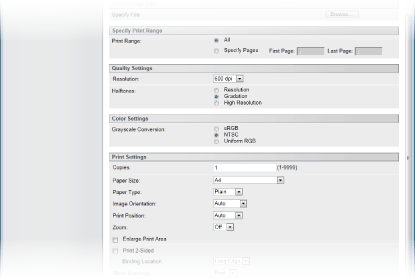
Inprimatu beharreko dokumentuaren arabera zuzeneko inprimatzerako ezarpenak aldatu nahi dituzunean, zehaztu ezarpen hauek.
|
|
XPS fitxategietarako inprimatzeko ezarpenak zehazten dituzuneanGarbitu [Prioritize Print Ticket] kontrol-laukia. Kontrol-laukia hautatuta badago, hainbat elementu ez dira erabilgarri egongo.

|

|
* ikonoak deskribapenean PDF fitxategiak inprimatzeko ezarpenak PDF fitxategiak inprimatzeko ezarpenak PS/EPS fitxategiak inprimatzeko ezarpenak PS/EPS fitxategiak inprimatzeko ezarpenak JPEG fitxategiak inprimatzeko ezarpenak JPEG fitxategiak inprimatzeko ezarpenak TIFF fitxategiak inprimatzeko ezarpenak TIFF fitxategiak inprimatzeko ezarpenak XPS fitxategiak inprimatzeko ezarpenak XPS fitxategiak inprimatzeko ezarpenak*Ikonoak ez dira agertzen bistaratutako ezarpenetan, fitxategi-formatua edozein dela ere.
|
[Specify Print Range]

 [Print Range]
Zehaztu inprimatu beharreko (orri) tartea.
|
[All]
|
Hautatu orrialde guztiak inprimatzeko.
|
|
[Specify Pages]
|
Hautatu inprimatze-eredua zehazteko. Ezarpen hau ez dago erabilgarri JPEG fitxategientzat.
|
[Quality Settings]
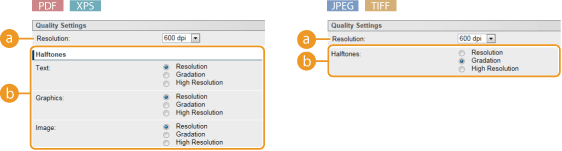
[Resolution]
Zehaztu inprimatu beharreko datuen bereizmena.
|
[1200 dpi]
|
Karaktereen eta grafikoen ertzak bereizmen handian argi erreproduzitu daitezke. Inprimatzeko modu hau egokia da karaktere txiki ugari duten datuak inprimatzeko.
|
|
[600 dpi]
|
Inprimatze modu hau egokia da abiadura handian inprimatzeko.
|
 [Halftones]
Tonu erdiak (irudi baten eremu argienen eta ilunenen arteko maila) erreproduzitzeko inprimatze-metodoa hautatzeko aukera duzu. PDF eta XPS fitxategietan, tonu erdien ezarpena adieraz dezakezu irudiaren datu mota bakoitzean: [Text], [Graphics] eta [Image].
|
[Resolution]
|
Inprimatze hobea burutzen du karaktereen ertzak zorrotz erreproduzitzen. Inprimatzeko modu hau egokia da karaktereak eta lerro finak dituzten datuak akabera garbiarekin inprimatzeko.
|
|
[Gradation]
|
Mailakatzea eta lerroak akabera leunarekin inprimatzen ditu. Inprimatze modu hau egokia da mailakatzea duten figurak eta taulak inprimatzeko.
|
|
[High Resolution]
|
[Resolution] ezarpenak baino bereizmen handiagoko inprimatzea burutzen du, baina pixka bat baxuagoa da testuraren egonkortasunean. Inprimatzeko modu hau egokia da karaktereen, lerro finen edo CAD datuen ertzak ondo inprimatzeko.
|
[Color Settings]
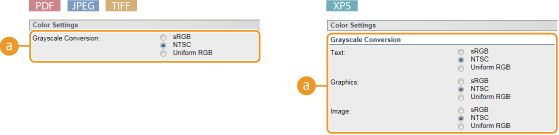
[Grayscale Conversion]
Koloreko inprimatze datuak zuri-beltz datuetara bihurtzeko metodoa hautatu dezakezu. XPS fitxategietan, bihurketa metodoa adieraz dezakezu irudiaren datu mota bakoitzean: [Text], [Graphics] eta [Image].
|
[sRGB]
|
Koloreko datuak datu zuri-beltzak bihurtuko dira kolorea kontutan hartzen duen mailaketa leuna sortzeko.
|
|
[NTSC]
|
Koloreko datuak datu zuri-beltzak bihurtuko dira telebistako irudien (NTSC) baliokide diren itxurak sortzeko.
|
|
[Uniform RGB]
|
Koloreko datuak datu zuri-beltzak bihurtuko dira RGB maila guztiak berdintzeko bakarrik distiran oinarrituta.
|
[Print Settings]
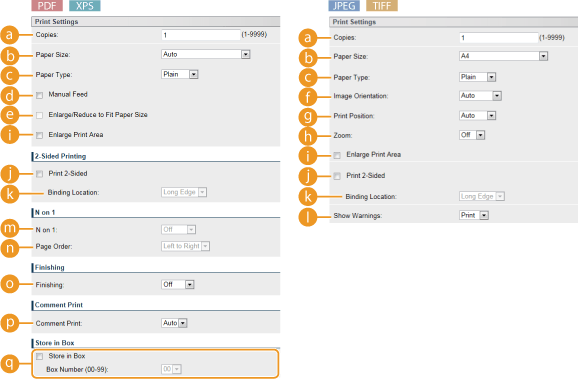
[Copies]
Zehaztu kopia kopurua.
[Paper Size]
Zehaztu paper-tamaina non inprimatuko den.

PDF fitxategi bat edo XPS fitxategi bat inprimatu nahi duzunean, zehaztu [Auto] paper-tamaina egokia automatikoki hautatzeko. Tamaina egokia aurkitzen ez bada, <Standard Paper Size> hautatutako paper-tamaina hautatuko da (Standard Paper Size).
 [Paper Type]
Zehaztu paper-mota non inprimatuko den.
 [Manual Feed]
Kontrol-laukia hautatuz gero, dokumentu bat inprimatuko da bakarrik erabilera anitzeko erretiluan kargatutako paperean.
 [Enlarge/Reduce to Fit Paper Size]
Kontrol-laukia hautatuz gero, inprimatutako orriak handitu edo txikituko dira paperaren eremu inprimagarriaren arabera. Inprimatutako orriak handitzen edo txikitzen dira originalaren aspektu-erlazioa mantenduz.
[Paper Size] hona ezarrita badago: [Auto], elementu hau ez dago erabilgarri.
 [Image Orientation]
Zehaztu irudi bat inprimatzeko orientazioa.
|
[Auto]
|
Inprimatzearen orientazioa automatikoki zehaztuko da irudiaren zabalera eta altuera oinarritzat hartuz.
|
|
[Vertical]
|
Hautatu bertikalki luzeagoa den irudia inprimatzerakoan.
|
|
[Horizontal]
|
Hautatu horizontalki luzeagoa den irudia inprimatzerakoan.
|
[Vertical] edo [Horizontal] ezarpena irudiaren orientazioarekin bat ez badator, irudia murriztuta inprimatuko da.
 [Print Position]
Adierazi irudia inprimatzeko kokapena.
|
[Auto]
|
TIFF datuek inprimatze posizioa zehazten duen informazioa badute, irudia informazio horri jarraiki inprimatuko da; bestela, paperaren erdian inprimatuko da. JPEG datuak paperaren erdian inprimatzen dira beti.
|
|
[Center]
|
Irudiak paperaren erdian inprimatzen dira.
|
|
[Top Left]
|
Irudiak paperaren goialdeko ezkerraldean inprimatzen dira.
|
 [Zoom]
Gaitu edo desgaitu irudiak handitzea/txikitzea. Inprimatutako orriak handitzen edo txikitzen dira irudiaren aspektu-erlazioa mantenduz.
|
[Off]
|
Irudia paperaren eremu inprimagarriaren barruan dagoenean, berez duen tamainan inprimatzen da. Irudi bat eremu inprimagarria baino handiagoa denean, inprimatutako orriak txikitzen dira.
|
|
[Auto]
|
Handitutako edo txikitutako inprimatutako orriak egiten ditu paperaren eremu inprimagarriaren arabera.
|
 [Enlarge Print Area]
Kontrol-laukia hautatuz gero, irudia inprimatuko da eremu inprimagarria paper-tamainarekin bat egin dezan handituz. Hala ere, baliteke irudiaren zati bat faltatzea paperaren ertzetik gertu edo papera tindatuta agertzea originalaren arabera.
 [Print 2-Sided]
Hautatu kontrol-laukia paperaren bi aldeetatik inprimatzeko.
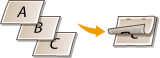
 [Binding Location]
Hautatu inprimatutako dokumentuen ertz luzea edo ertz laburra koadernatu behar den koadernatze tresnaren batekin, adibidez, grapagailuarekin. Inprimatze-orientazioa zehaztutako koadernatze-kokapenaren arabera aldatuko da. Koadernatze-marjina ere zehaztu dezakezu (Gutter).
|
[Long Edge]
|
Inprimatutako orriak ertz luzean koadernatzen ditu.

|
|
[Short Edge]
|
Inprimatutako orriak ertz motzean koadernatzen ditu.


|
 [Show Warnings]
Zehaztu dezakezu makinak nola jokatu behar duen errore bat gertatzen bada.
|
[Print]
|
Errorearen informazioa inprimatuko da eta ez da irudirik inprimatuko.
|
|
[Panel]
|
Ez da irudirik inprimatuko eta errore mezu bat agertuko da eragiketa-panelean.
|
|
[Off]
|
Ez da irudirik inprimatuko eta ez da errorerik bistaratuko.
|
 [N on 1]
Zehaztu hainbat orri orrialde bakarrean inprimatu behar diren edo ez, hauek ordenan kokatuz. Adibidez, lau orrialde orri bakar batean inprimatzeko, hautatu [4 on 1].

[Paper Size] hona ezarrita badago: [Auto], elementu hau ez dago erabilgarri.
 [Page Order]
Hautatu orrialde-banaketa diseinua.

 [Finishing]
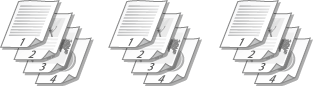
Zehaztu inprimatutako orriak tartekatzeko metodoa hainbat orrialdeko dokumentuen kopiak inprimatzerakoan. Elementua bistaratzen da SD txartela instalatzen denean.
|
[Off]
|
Inprimatutako orriak ez dira tartekatuko. Zehaztutako kopia kopurua inprimatuko da orri bakoitzeko. Adibidez, lau orri dituen dokumentu baten hiru kopia inprimatzen ari bazara, inprimatutako orriak honela ordenatuko dira: 1, 1, 1, 2, 2, 2, 3, 3, 3, 4, 4, 4.

|
|
[Collate]
|
Kopiak multzo osoetan taldekatzen dira, orrialdeen ordenaren arabera. Adibidez, lau orri dituen dokumentu baten hiru kopia inprimatzen ari bazara, inprimatutako orriak honela ordenatuko dira: 1, 2, 3, 4, 1, 2, 3, 4, 1, 2, 3, 4.
|
 [Comment Print]
Hautatu iruzkinak inprimatu behar diren ala ez.
|
[Auto]
|
Iruzkinak PDF fitxategian inprimatzen ditu.
|
|
[Off]
|
Ez du iruzkinik inprimatzen.
|
 [Store in Box]
Dokumentu bat makinan instalatutako SD txartel batean gorde dezakezu orririk inprimatu gabe. Hautatu kontrol-laukia dokumentua [Box Number (00-99)] atalean zehaztutako kutxa batean gordetzeko. Kutxako dokumentuak eragiketa-paneletik nahi beste aldiz inprimatu ditzakezu. Dokumentu bat nola inprimatu jakiteko, ikusi Makinan gordetako dokumentu bat inprimatzea. Elementua bistaratzen da SD txartela instalatzen denean.