Zadávání znaků
U obrazovek, které vyžadují alfanumerické zadání, zadávejte znaky pomocí tlačítek na displeji dotekového panelu. Pro zadávání čísel můžete také používat číselná tlačítka na ovládacím panelu (Ovládací panel).
Příklad: Režim <Alfanum.>
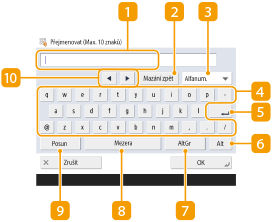
 Pole pro zadávání znaků
Zde se zobrazují zadané znaky.
 Tlačítko <Mazání zpět>
Každým stisknutím tohoto tlačítka můžete po jednom mazat znaky směrem doleva od kurzoru.

Chcete-li smazat znak, který se nenachází nalevo od kurzoru, přesuňte kurzor stisknutím  nebo
nebo  (
( ).
).
nebo ().Stiskněte  na ovládacím panelu, chcete-li smazat všechny zadané znaky.
na ovládacím panelu, chcete-li smazat všechny zadané znaky. Tlačítko režimů zadávání
Vyberte režim zadávání z rozevíracího seznamu.
<Alfanum.> | Režim zadávání alfanumerických znaků |
<Symbol> | Režim zadávání symbolů |
Nebudete moci vybrat režim zadávání, protože typ znaků, který můžete zadávat, je u některých obrazovek určen předem.
 Tlačítko pro zadávání znaků
Rozvržení je stejné jako na klávesnici počítače.
 Tlačítko Enter
Stiskněte, chcete-li začít nový řádek.
 Tlačítko <Alt>
Stiskněte, chcete-li zobrazit pouze číselná tlačítka.
 Tlačítko <AltGr>
Stiskněte, chcete-li zobrazit znaky s diakritikou.
 Tlačítko <Mezera>
Stiskněte, chcete-li zadat mezeru.
 Tlačítko <Posun>
Stiskněte, chcete-li zadat velká písmena nebo symboly.
Tlačítko kurzoru
S pomocí tohoto tlačítka přemístíte kurzor v poli pro zadávání znaků.
|
Když se zobrazí ikona číselných tlačítekKdyž se zobrazí <  Můžete použít čísel. tlačítka.>, můžete zadávat číselné hodnoty s pomocí číselných tlačítek na ovládacím panelu. Můžete použít čísel. tlačítka.>, můžete zadávat číselné hodnoty s pomocí číselných tlačítek na ovládacím panelu.Příklad: Obrazovka nastavení <Poměr XY> 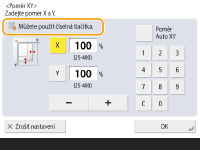 Když se zobrazí < Zadejte pomocí číselných tlačítek.>, pro zadávání znaků lze použít pouze číselná tlačítka na ovládacím panelu.Zadejte znaky z USB klávesnice.Pro zadávání znaků můžete také použít USB klávesnici, kterou připojíte k USB portu (Přední strana). Při zadávání z USB klávesnice vezměte na vědomí následující. Nastavte <Použít ovladač AddOn pro vstupní zařízení USB> v <Nastavení USB> na <Vyp>. <Použít ovladač AddOn pro vstupní zařízení USB> Z USB klávesnice můžete zadávat pouze znaky ASCII. Tlačítka, která nejsou zobrazena na obrazovce klávesnice displeje dotekového panelu, např. Delete, End, Tab, Esc a tlačítka funkcí, nelze na USB klávesnici použít. Zvuk, který se ozývá při zadávání z USB klávesnice, odpovídá nastavení <Tón při vložení> a <Tón při nespráv. vložení> na obrazovce nastavení zvuku. Nastavení zvukových signálů |