Přizpůsobení obrazovky <Domů>
V této části je popsáno, co lze přizpůsobit a spravovat ze zobrazených položek po stisknutí volby  na obrazovce <Hlavní obrazovka>.
na obrazovce <Hlavní obrazovka>.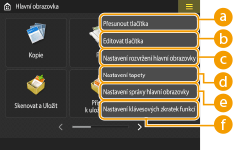

V závislosti na nastavení pro <Povolit přizpůsobení hl. obrazovky pro obecné použití> a přístupových právech přihlášeného uživatele se může zobrazit obrazovka pro výběr <Upravit pro osobní použití> nebo <Upravit pro obecné použití>, když je vybrána volba <Přesunout tlačítka>, <Editovat tlačítka>, <Nastavení rozvržení hlavní obrazovky> nebo <Nastavení tapety>.
<Upravit pro osobní použití>: Vyberte, pokud chcete upravit hlavní obrazovku pro aktuálně přihlášeného uživatele. Výchozí nastavení u možnosti <Upravit pro osobní použití> je stejné jako nastavení u možnosti <Upravit pro obecné použití>.
<Upravit pro obecné použití>: Vyberte, pokud chcete upravit hlavní obrazovku pro uživ. bez vlastní obrazovky, jako jsou nepřihlášení uživatelé, hosté apod. Použije se nastavení u možnosti <Upravit pro obecné použití>, dokud ověřený uživatel nenakonfiguruje možnost <Upravit pro osobní použití>.
Pokud se nastavení v části <Upravit pro obecné použití> změní, změny se projeví rovněž v části <Upravit pro osobní použití>, dokud ověřený uživatel nenakonfiguruje možnost <Upravit pro osobní použití>.
Nastavení obrazovky <Hlavní obrazovka> lze mezi stroji, které podporují obrazovku <Hlavní obrazovka>, importovat/exportovat. Import/export dat nastavení
Nastavení obrazovky <Hlavní obrazovka> se neimportujte do strojů, které podporují obrazovku <Rychlá nabídka>, avšak nepodporují obrazovku <Hlavní obrazovka>.
Pokud je osobní nastavení již nakonfigurováno, exportuje se i v případě, že je při exportu vypnuto kterékoliv nastavení v části <Nastavení správy hlavní obrazovky pro Osobní použití>.
 <Přesunout tlačítka>
Můžete přesunout tlačítka funkcí a Osobní tlačítka/Sdílená tlačítka.
 <Editovat tlačítka>
Pro tlačítka funkcí je možné použít pouze funkci <Přesunout:>. Funkce
<Přejmen.>, <Smazat> a <Přesunout> lze použít pro Osobní tlačítka/Sdílená tlačítka.
<Přejmen.>, <Smazat> a <Přesunout> lze použít pro Osobní tlačítka/Sdílená tlačítka.
 <Nastavení rozvržení hlavní obrazovky>
Pro velikost a počet tlačítek zobrazených na jedné obrazovce můžete vybrat jednu z následujících položek.
<3 velká tlačítka na stránku>
<6 velkých tlačítek na stránku>
<9 středních tlačítek na stránku>
<12 malých tlačítek na stránku>
<15 small buttons per page>
 <Nastavení tapety>
S pomocí této volby můžete změnit obrázek na pozadí.
 <Nastavení správy hlavní obrazovky>
K dispozici jsou následující nastavení. (Červený a tučný text označuje výchozí nastavení.)
<Povolit přizpůsobení hl. obrazovky pro obecné použití>: <Zap>/<Vyp>
<Povolit neověřeným uživatelům používat časovou osu>: <Zap>/<Vyp>
<Povolit všem přihlášeným uživatelům používat časovou osu>: <Zap>/<Vyp>
<Návrat na hlavní obrazovku po provedení úlohy>: <Zap>/<Vyp>
<Omezit zobrazení funkcí>: Vyberte funkce a aplikace AddOn, které se mají skrýt na obrazovce <Hlavní obrazovka>.
<Nastavení správy hlavní obrazovky pro Osobní použití>: Je možné nakonfigurovat následující nastavení.
<Povolit Uložení/Editace osobních tlačítek>: <Zap>/<Vyp>
<Povolit Použít přesun tlačítek při Přizpůsobení pro Osobní použití>: <Zap>/<Vyp>
<Povolit Použít nastavení rozvržení hlavní obr. při Přizpůsobení pro Osobní použití>: <Zap>/<Vyp>
<Povolit Použít nastavení tapety při Přizpůsobení pro Osobní použití>: <Zap>/<Vyp>
Použití tohoto nastavení vyžaduje přístupová oprávnění správce.
<Povolit přizpůsobení hl. obrazovky pro obecné použití>
Když je Zap, obecní uživatelé a uživatelé, kteří nejsou přihlášeni, mohou ukládat sdílená tlačítka a upravovat hlavní obraz. pro obecné používání.
<Návrat na hlavní obrazovku po provedení úlohy>
Když je Zap, zobrazí se hlavní obrazovka po dokončení úloh s použitím sdílených tlačítek, osobních tlačítek nebo časové osy.
Historie se neuchovává v časové ose, pokud není uživatel přihlášený a <Povolit neověřeným uživatelům používat časovou osu> je nastaveno na <Vyp>, nebo když je uživatel přihlášený a <Povolit všem přihlášeným uživatelům používat časovou osu> je nastaveno na <Vyp>.
Když je zakázána funkce <Umožnit použití osobního nastavení>, možnost <Nastavení správy hlavní obrazovky pro Osobní použití> je označena šedou barvou a osobní nastavení nelze použít. <Umožnit použití osobního nastavení>
<Povolit Uložení/Editace osobních tlačítek>
Chcete-li skrýt osobní tlačítka, tuto funkci zakažte.
Pokud je zakázána funkce <Povolit Použít přesun tlačítek při Přizpůsobení pro Osobní použití> po přesunu tlačítek na přizpůsobenou obrazovku se zapnutou funkcí <Povolit Použít přesun tlačítek při Přizpůsobení pro Osobní použití>, tlačítka nebude možné přesunout na přizpůsobenou obrazovku, jejich pozice však bude zachována.
<Povolit Použít nastavení rozvržení hlavní obr. při Přizpůsobení pro Osobní použití>
Tuto funkci zakažte a použijte nastavení v části <Nastavení zařízení>.
<Povolit Použít nastavení tapety při Přizpůsobení pro Osobní použití>
Tuto funkci zakažte a použijte nastavení v části <Nastavení zařízení>.
 <Nastavení klávesových zkratek funkcí>
Tlačítka funkcí je možné uložit jako klávesové zkratky. Vyberte místo určení uložení a funkci, která se má uložit.
Použití tohoto nastavení vyžaduje přístupová oprávnění správce.
Nepoužíváte-li klávesové zkratky, ze seznamu vyberte <Nepřiděleno>.