Základní operace kopírování
Tato část popisuje základní operace pro kopírování.
1
Uložte dokument. Ukládání originálů
POZNÁMKA:
Pokud je volba <Automatické třídění> nastavena na <Zap>, bude po vložení originálů do podavače automaticky nastaven režim Třídění. <Automatické třídění>
2
Stiskněte tlačítko <Kopírovat>. Obrazovka <Hlavní obrazovka>
3
Zadejte počet kopií s pomocí číselných tlačítek na obrazovce základních funkcí kopírování. Obrazovka základních funkcí kopírování
4
Podle potřeby zadejte nastavení kopírování.
Zvětšení nebo zmenšení kopií
Výběr papíru ke kopírování
Oboustranné kopírování
Nastavení obrazové kvality kopií
Zvětšení nebo zmenšení kopií
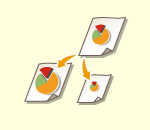 | Z dokumentů můžete zhotovovat zmenšené nebo zvětšené kopie tak, že standardní velikosti papíru změníte na jiné standardní velikosti. Zvětšení nebo zmenšení kopií zadáním standardních velikostí | |
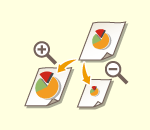 | Zvětšení nebo zmenšení lze provést zadáním poměru kopírování (%). Vertikální a horizontální poměry lze zadávat zvlášť. Zvětšení nebo zmenšení kopií zadáním poměru kopírování | |
 | Zvětšení nebo zmenšení lze provést zadáním konečného rozměru, kdy výsledný obraz odpovídá zadanému rozměru. Vertikální a horizontální rozměry lze zadávat zvlášť. Zvětšení nebo zmenšení kopií zadáním rozměrů | |
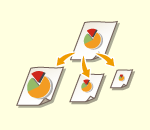 | Na stroji lze zadat, aby provedl zvětšení nebo zmenšení automaticky podle vybrané velikosti papíru. Zvětšení nebo zmenšení kopií s přizpůsobením podle určité velikosti papíru |
Zvětšení nebo zmenšení kopií zadáním standardních velikostí
1
Stiskněte tlačítko <Pom. kopír.>.
2
Pro zmenšení vyberte poměr kopírování z  , pro zvětšení vyberte poměr kopírování z
  a stiskněte <OK>.
, pro zvětšení vyberte poměr kopírování z a stiskněte <OK>.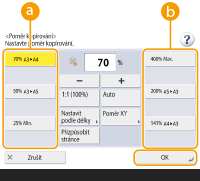
 |
Uložte originál horizontálně, budete-li jej zvětšovat níže uvedenými způsoby s použitím předvoleného poměru zvětšení: Horizontální uložení originálu znamená, že se originál bude do stroje podávat kratší stranou. A4 → A3 A5 → A3 |
Zpět na začátek
Zvětšení nebo zmenšení kopií zadáním poměru kopírování
1
Stiskněte tlačítko <Pom. kopír.>.
2
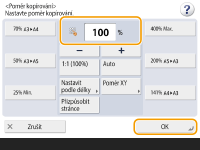
Zadejte poměr kopírování a stiskněte <OK>.
POZNÁMKA:
Chcete-li zadat vertikální poměr a horizontální poměr zvlášť, stiskněte <Poměr XY> a poté zadejte jednotlivé poměry. Může se stát, že obraz na výtisku bude otočený o 90 stupňů, což závisí na zadaných poměrech kopírování.

Pokud jste zadali <Poměr Auto XY>, vyberte papír v <Vybrat papír>. Nezadáte-li velikost papíru, poměr kopírování se automaticky nastaví podle papíru uloženého v zásuvce na papír 1.
Zpět na začátek
Zvětšení nebo zmenšení kopií zadáním rozměrů
1
Stiskněte tlačítko <Pom. kopír.>.
2
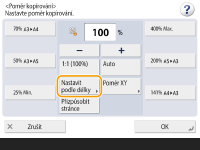
Stiskněte <Nastavit podle délky>.
3
Zadejte rozměry a stiskněte <OK>.
Stiskněte <Velik. originálu> pro zadání rozměru dokumentu a stiskněte <Velikost kopie> pro zadání rozměru výtisku.
Pro <Velik. originálu> a <Velikost kopie> zadejte vertikální rozměr nebo horizontální rozměr. Jestliže například zadáte vertikální rozměr pro <Velik. originálu>, zadejte vertikální rozměr také pro <Velikost kopie>.
POZNÁMKA:
Chcete-li zadat vertikální rozměr a horizontální rozměr zvlášť, stiskněte <XY nezávisle> a zadejte jednotlivé rozměry.
Stroj správný poměr kopírování (zoomu) vypočítá automaticky na základě zadaných hodnot; Může se však stát, že obraz originálu bude mírně oříznut, což závisí na velikosti papíru.
Stroj převede zadané velikosti do poměru kopírování (zoomu) (%) pomocí následujícího vzorečku. (Výsledek se zaokrouhlí na nejbližší celé číslo.)
Poměr kopírování (zoom) (%) = (velikost kopie (výstup dat) / velikost originálu) x 100
Zpět na začátek
Zvětšení nebo zmenšení kopií s přizpůsobením podle určité velikosti papíru
1
Stiskněte <Vybrat papír>.
2
Vyberte papír a stiskněte <OK>.
3
Stiskněte tlačítko <Pom. kopír.>.
4
Stiskněte <Auto>  <OK>.
<OK>.
<OK>.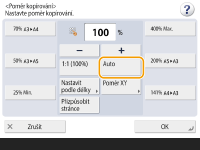
 |
Při kopírování se stejným poměrem kopírování na papír, která má stejnou velikost jako originální dokument, se může stát, že na kopii budou chybět okraje. Tomu předejdete tak, že zmenšíte dokument stisknutím <Pom. kopír.> <Přizpůsobit stránce> a okraje nebudou na dokumentu chybět.Vyberete-li <Přizpůsobit stránce>, <Posun> se automaticky nastaví na <Střed>. Používáte-li pro poměr kopírování automatické nastavení, nemůžete skenovat vysoce transparentní originály, jako jsou např. transparentní listy. Namísto toho použijte režim Předvolený zoom nebo Procentuální zoom. Pokud nastavíte <Auto>, pak musíte velikost papíru vybrat ručně. Nevyberete-li velikost papíru, poměr kopírování se nastaví automaticky podle velikosti papíru uloženého v zásuvce na papír 1. |
Zpět na začátek
Výběr papíru ke kopírování
 | Chcete-li kopírovat dokumenty volné velikosti nebo mimořádně průsvitné dokumenty nebo chcete-li kopírovat na papír uložený do víceúčelové přihrádky, papír musíte vybrat ručně. |
1
Stiskněte <Vybrat papír>.
2
Vyberte papír a stiskněte <OK>.
Po stisknutí  můžete zkontrolovat detailní informace o vybraném papíru.
můžete zkontrolovat detailní informace o vybraném papíru. |
Když se na displeji zobrazí obrazovka pro výběr velikosti papíruJe-li <Vybrat papír> nastaveno na <Auto>, na displeji se může zobrazit obrazovka pro výběr velikosti dokumentu. Zobrazí se, protože není možné ověřit velikost dokumentu a není možný automatický výběr papíru, když pro kopírování uložíte mimořádně průsvitné dokumenty, dokumenty s mimořádně tmavou základní barvou nebo dokumenty malých velikostí. Vyberte velikost dokumentu nebo nejbližší velikost odpovídající velikosti dokumentu. Pokud je položka <Autom. výběr zdroje papíru> nastavena na <Vyp> pro konkrétní zdroj papíru, nelze provádět kopie na papíru vloženém v tomto zdroji, když je <Vybrat papír> nastaveno na <Auto>. <Autom. výběr zdroje papíru> I když bude volba <Autom. výběr zdroje papíru> nastavena na <Zap> pro příslušný zdroj papíru, může se stát, že se automatický výběr papíru neprovede, v závislosti na typu papíru. Chcete-li papír uložit do zásuvky na papír, u které nelze provádět automatický výběr papíru, vyberte zásuvku na papír ručně. |
|
Dbejte na to, abyste správně nastavili typ papíru. Nesprávné nastavení typu papíru by mohlo nepříznivě ovlivnit kvalitu obrazu. Navíc by se mohla ušpinit fixační jednotka nebo by mohlo dojít k zachycení papíru a byla by nutná servisní oprava. Pozor při kopírování originálu, jehož obraz dosahuje až k okraji papíru. Budete-li kopírovat na papír stejné velikosti, může se stát, že okrajová oblast obrazu originálu bude na kopii mírně oříznuta. Bližší informace o míře oříznutí najdete v Specifikace hardwaru. |
Zpět na začátek
Oboustranné kopírování
 | Jednostranné dokumenty můžete kopírovat na obě strany listu papíru. Oboustranný dokument můžete také tisknout na obě strany papíru nebo na dva oddělené listy. Kopírování 1stranný na 2stranný Kopírování 2stranný na 2stranný Kopírování 2stranný na 1stranný |
|
Uložte dokument ve správné orientaci, jak je znázorněno na ilustraci níže. 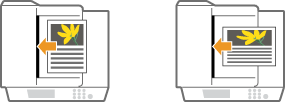 Dokumenty ze silného nebo tenkého papíru nelze uložit do podavače. Uložte dokument na kopírovací desku. V takovém případě uložte dokument ve správné orientaci, jak je znázorněno na ilustraci níže. 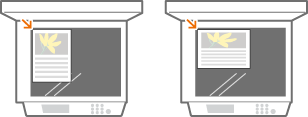 Při zhotovování oboustranných kopií je omezeno použití funkcí některých nastavení, například nastavení velikosti a typu papíru. Další informace viz Specifikace hardwaru. |
|
Pro kopírování v režimu <Kniha 2str.> lze použít pouze papír o velikosti A4.Při použití režimu <Kniha 2str.> pokládejte originály na kopírovací desku. |
Kopírování 1stranný na 2stranný
Při kopírování dokumentu dlouhého v horizontálním směru uložte dokument v orientaci na šířku.
1
Stiskněte <Volby> <2stranný>.
<2stranný>.2
Stiskněte <1str.  2str.>.
2str.>.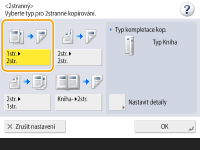
3
Nastavte <Typ kompletace kop.> a stiskněte <OK>.
Chcete-li změnit orientaci tisku, stiskněte <Nastavit detaily>. Vyberte <Typ Kniha>, chcete-li, aby přední strana výtisku měla shodnou výškovou orientaci se zadní stranou. Vyberte <Typ Kalendář>, chcete-li, aby přední strana výtisku měla opačnou výškovou orientaci v porovnání se zadní stranou.
Zpět na začátek
Kopírování 2stranný na 2stranný
1
Stiskněte <Volby> <2stranný>.
<2stranný>.2
Stiskněte <2str. 2str.>.
2str.>.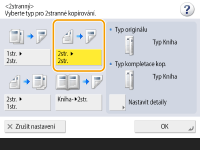
3
Nastavte <Typ originálu> a <Typ kompletace kop.> a stiskněte <OK>.
Chcete-li zadat orientaci dokumentu a změnit orientaci tisku, stiskněte <Nastavit detaily>. Vyberte <Typ Kniha>, pokud přední strana výtisku má shodnou výškovou orientaci se zadní stranou. Vyberte <Typ Kalendář>, pokud přední strana výtisku má opačnou výškovou orientaci oproti zadní straně. Orientaci stránky výtisku můžete také zadat s pomocí <Typ Kniha> nebo <Typ Kalendář>.
Zpět na začátek
Kopírování 2stranný na 1stranný
Uložte dokument do podavače.
1
Stiskněte <Volby> <2stranný>.
<2stranný>.2
Stiskněte <2str. 1str.>.
1str.>.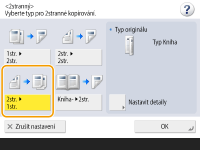
3
Nastavte <Typ originálu> a stiskněte <OK>.
Chcete-li zadat orientaci dokumentu, stiskněte <Nastavit detaily>. Vyberte <Typ Kniha>, pokud přední strana výtisku má shodnou výškovou orientaci se zadní stranou. Vyberte <Typ Kalendář>, pokud přední strana výtisku má opačnou výškovou orientaci oproti zadní straně.
Zpět na začátek
Nastavení obrazové kvality kopií
 | Pro kopírování můžete nastavit sytost pro celý dokument. Po nastavení vyšší sytosti například snadno přečtete nevýrazné znaky napsané tužkou. Nastavení sytosti kopií | |
 | Můžete rovněž nastavit sytost pozadí. Toto vám umožní vytváření kvalitních kopií z originálů, jako jsou například noviny nebo originály s barevným pozadím. Nastavení sytosti pozadí kopií |
Nastavení sytosti kopií
1
Stiskněte <Volby> <Sytost>.
<Sytost>.2
Nastavte sytost a stiskněte <OK>.
Stisknutím  sytost snížíte. Stisknutím
  sytost zvýšíte.
sytost snížíte. Stisknutím sytost zvýšíte.Zpět na začátek
Nastavení sytosti pozadí kopií
1
Stiskněte <Volby> <Sytost>.
<Sytost>.2
Stiskněte <Nastavit> v <Sytost pozadí>.
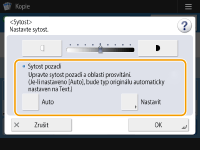
Chcete-li, aby se sytost pozadí nastavovala automaticky, stiskněte <Auto> a přejděte ke kroku 4.
3
Nastavte sytost a stiskněte <OK>.
Stisknutím <-> snížíte sytost celého pozadí. Stisknutím <+> zvýšíte sytost celého pozadí.
POZNÁMKA:
Kromě pozadí mohou být nastavením ovlivněny také jiné části obrazu. Závisí to na barvách použitých na dokumentech.
Chcete-li čistě naskenovat modře zbarvený text dokumentů, jako jsou například účtenky či faktury, stiskněte tlačítko <+>.
Chcete-li odebrat pozadí při skenování originálů, jako jsou například noviny či originály s barevným pozadím, stiskněte tlačítko <->.
4
Stiskněte <OK>.
Zpět na začátek
 Zkontrolujte nastavení před kopírováním
Stisknete-li <Zkontrolovat nastavení>, zobrazí se seznam zadaných nastavení.
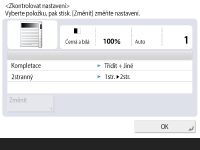
Vyberete-li v seznamu nastavení a stisknete <Změnit>, můžete toto nastavení změnit. Po změně nastavení stiskněte <OK>.
5
Stiskněte  .
.
.Spustí se kopírování.
Kopírování zrušíte stisknutím <Zrušit> nebo  . Zrušení kopírování
. Zrušení kopírováníStisknutím nebo můžete během kopírování nastavit sytost.
nebo můžete během kopírování nastavit sytost.Když se zobrazí <Stisknutím tlačítka [Start] naskenujete další originál.>
Uložte další dokument a stiskněte . Po naskenování všech dokumentů spusťte kopírování stisknutím <Spustit kopír.>.
. Po naskenování všech dokumentů spusťte kopírování stisknutím <Spustit kopír.>.TIPY |
Rezervování kopieSkenování může být provedeno předem, dokonce i tehdy, když se stroj připravuje na tisk. Tato funkce se nazývá „Rezervovaná kopie“. Chcete-li například provést zpracování rezervované kopie, když je na displeji zobrazena obrazovka tisku nebo čekání, stiskněte <Zavřít>, zadejte nastavení kopírování obvyklým způsobem a stiskněte .Pro rezervaci lze zadat až 50 úloh včetně aktuální úlohy. Přerušené kopírovací úlohy do tohoto počtu zahrnuty nejsou. |
<Běžný> <Nastavení výstupu papíru>
<Nastavení výstupu papíru>