Práce se soubory a složkami uloženými na paměťovém médiu
S pomocí stroje můžete na paměťovém médiu vytvářet složky a odstraňovat soubory uložené na paměťovém médiu. Na paměťovém médiu si můžete například uložit soubor vytvořený na počítači, vytisknout a poté jej smazat ze stroje.
1
Stiskněte tlačítko <Přístup k ulož. soub.>. Obrazovka <Hlavní obrazovka>
2
Stiskněte <Paměťové médium>.
3
Vyberte požadované paměťové médium.
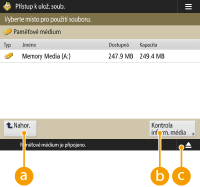
 <Nahor.>
Stisknutím tohoto tlačítka provedete posun z aktuální úrovně o úroveň výš.
 <Kontrola inform. média>
S pomocí této volby můžete zkontrolovat sériové číslo a volný prostor na paměťovém médiu.


Stiskněte, chcete-li odebrat paměťové médium. Toto tlačítko vždy stiskněte, abyste zajistili bezpečné odebrání paměťového média. Instrukce, jak provést odebrání paměťového média, viz v Odebrání paměťového média.
4
Provádějte operace se soubory a složkami.
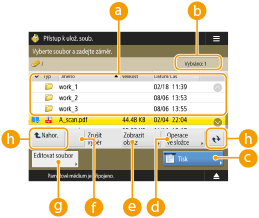 Uložené soubory a složky
Zde se zobrazuje, zda jsou soubory nebo složky vybrány, dále ikony označující typ souboru nebo složky, názvy, velikosti souborů a data/časy uložení.
Stisknutím <Název> nebo <Datum/Čas> setřídíte seznam souborů a složek podle názvů nebo podle data/času ve vzestupném ( ) nebo sestupném (
 ) pořadí.
) nebo sestupném () pořadí.Pokud se přihlásíte pomocí osobní správy autentizace, bude uchována poslední podmínka pro třídění. Seznam položek, které je možno personalizovat
Při výběru souborů se pro každý zobrazují číslované ikony v pořadí, v jakém soubory vybíráte. Tisknete-li najednou více souborů, tisknou se v tomto pořadí.
Počet vybraných souborůZobrazí počet souborů ve výběru.
<Tisk>S pomocí tohoto tlačítka se provádí tisk souborů. Tisk souborů uložených na paměťovém médiu
 <Operace ve složce>
Toto tlačítko stiskněte v následujících případech.
Při prohlížení části <Detaily> u složky, která existuje na zobrazené úrovni
Při provádění akce <Vytvořit složku> na zobrazené úrovni
Při provádění akce <Smazat> u složky, která existuje na zobrazené úrovni

V části <Detaily> lze zkontrolovat následující položky. Můžete také stisknout tlačítko <Přejmenovat složku> a složku přejmenovat.
Název složky
Místo
Aktualizováno
 <Zobrazit obraz>
S pomocí této volby zobrazíte náhled obrazu souboru. Po kontrole můžete také vytisknout obraz náhledu a vymazat nepotřebné strany.
 <Zrušit výběr>
S pomocí této volby zrušíte výběr všech souborů vybraných v .
. <Editovat soubor>
Stisknutím zobrazíte nabídku pro přidání souborů nebo zobrazení detailů vybraného souboru a jeho odstranění či přejmenování.
Po stisknutí tlačítka <Detaily> se zobrazí následující položky. Můžete také stisknout tlačítko <Změnit název souboru> a soubor přejmenovat.
Název souboru
Místo
Typ souboru
Velikost
Aktualizováno
 Tlačítko pro přepínání zobrazení
Stisknutím tlačítka <Nahor.> přejdete z aktuální úrovně o úroveň výš. Pro aktualizaci obsahu zobrazené obrazovky stiskněte  .
.
. Změna názvu souboru
1 | Vyberte soubor a stiskněte <Editovat soubor>  <Změnit název souboru>. <Změnit název souboru>. |
2 | Zadejte název soubor a stiskněte <OK>. |
Zobrazení náhledu obrazu souboru
1 | Vyberte soubor a stiskněte <Zobrazit obraz>. |
2 | Po zkontrolování náhledu obrazu stiskněte <Zpět>. |
Zobrazení náhledu obrazu souboru
1 | Vyberte soubor a stiskněte <Editovat soubor> <Detaily>. |
2 | Po zkontrolování podrobných informací stiskněte <OK>. |
Smazání souboru
1 | Vyberte soubor a stiskněte <Editovat soubor> <Smazat>. |
2 | Stiskněte <Ano>. |

Současně lze vybrat a smazat až 32 souborů.
Skenování a uložení dokumentů
1 | Uložte dokument. Ukládání originálů |
2 | Stiskněte <Editovat soubor> <Přidat soubory (Skenovat a Uložit)>. |
3 | Podle potřeby zadejte nastavení skenování a stiskněte  . .Informace týkající se nastavení skenování najdete v části Nastavení obrazovky a operace pro skenování a uložení. |
Vytvoření složky
1 | Stiskněte <Operace ve složce>. |
2 | Stiskněte <Vytvořit složku>. |
3 | Zadejte název složky a stiskněte <OK>. |
4 | Stiskněte <OK>. |
Změna názvu složky
1 | Zobrazte složku, jejíž název chcete změnit a stiskněte <Operace ve složce>. |
2 | Vyberte složku a stiskněte <Detaily>. |
3 | Stiskněte <Přejmenovat složku>. |
4 | Zadejte název složky a stiskněte <OK>. |
5 | Stiskněte <OK>. |
Kontrola podrobných informací o složce
1 | Zobrazte složku, jejíž informace mají být zkontrolovány, a stiskněte <Operace ve složce>. |
2 | Vyberte složku a stiskněte <Detaily>. |
3 | Po zkontrolování podrobných informací stiskněte <OK>. |