Práce se soubory a složkami uloženými v jiných zařízeních
S pomocí stroje můžete provádět vzdálené operace, jako např. kontrolu a odstranění souborů uložených v Rozšířená schránka jiné multifunkční tiskárny Canon nebo na serveru Windows.
1
Stiskněte tlačítko <Přístup k ulož. soub.>. Obrazovka <Hlavní obrazovka>
2
Stiskněte <Síť>.
3
Vyberte zařízení, do něhož chcete provést přístup.
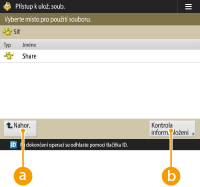
 <Nahor.>
Stisknutím tohoto tlačítka provedete posun z aktuální úrovně o úroveň výš.
 <Kontrola inform. uložení>
Po výběru zařízení a stisknutí <Detaily> můžete zkontrolovat podrobné informace o zařízení (protokol/cestu).

Jako místo určení můžete použít také svou vlastní složku. Informace týkající se nastavení osobní složky viz Nastavení osobních složek.
4
Provádějte operace se soubory a složkami.
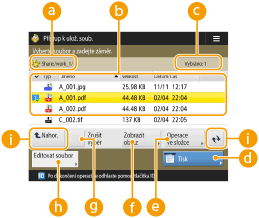 Aktuálně zobrazené umístění
Zde je zobrazeno umístění (cesta), kde jsou uloženy soubory a složky v .
.Uložené soubory a složkyZde se zobrazuje, zda jsou soubory nebo složky vybrány, dále ikony označující typ souboru nebo složky, názvy, velikosti souborů a data/časy uložení.
Stisknutím tlačítka <Název> nebo <Datum/Čas> setřídíte seznam souborů a složek podle názvů nebo podle data/času ve vzestupném ( ) nebo sestupném (
 ) pořadí.
) nebo sestupném () pořadí.Pokud se přihlásíte pomocí osobní správy autentizace, bude uchována poslední podmínka pro třídění. Seznam položek, které je možno personalizovat
Při výběru souborů se zobrazují číslované ikony v pořadí, v němž soubory vybíráte. Tisknete-li najednou více souborů, tisknou se v tomto pořadí.
Ve sdílené schránce je připravena složka s názvem „složka“.
 Počet vybraných souborů
Zobrazí počet souborů ve výběru.
 <Tisk>
S pomocí tohoto tlačítka se provádí tisk souborů. Tisk souborů uložených v jiných zařízeních
 <Operace ve složce>
Stisknutím vytvoříte složky.
 <Zobrazit obraz>
S pomocí této volby zobrazíte náhled obrazu souboru. Po kontrole můžete také vytisknout obraz náhledu.
 <Zrušit výběr>
S pomocí této volby zrušíte výběr všech souborů vybraných v bodě .
. <Editovat soubor>
Stisknutím zobrazíte nabídku pro přidání souborů nebo zobrazení detailů vybraného souboru a jeho odstranění či přejmenování.
 Tlačítko pro přepínání zobrazení
Stisknutím tlačítka <Nahor.> přejdete z aktuální úrovně o úroveň výš. Pro aktualizaci obsahu zobrazené obrazovky stiskněte  .
.
. Změna názvu souboru
1 | Vyberte soubor a stiskněte <Editovat soubor>  <Změnit název souboru>. <Změnit název souboru>. |
2 | Zadejte název soubor a stiskněte <OK>. |
Zobrazení náhledu obrazu souboru
1 | Vyberte soubor a stiskněte <Zobrazit obraz>. |
2 | Po zkontrolování náhledu obrazu stiskněte <Zpět>. Stiskněte <Tisk>, chcete-li soubor vytisknout. |
Kontrola podrobných informací souboru
1 | Vyberte soubor a stiskněte <Editovat soubor> <Detaily>. |
2 | Po zkontrolování podrobných informací stiskněte <OK>. |
Smazání souboru
1 | Vyberte soubor a stiskněte <Editovat soubor> <Smazat>. |
2 | Stiskněte tlačítko <Ano>. |
Současně lze vybrat a smazat až 32 souborů.
Skenování a uložení dokumentů
1 | Uložte dokument. Ukládání originálů |
2 | Stiskněte tlačítko <Editovat soubor> <Přidat soubory (Skenovat a Uložit)>. |
3 | Podle potřeby zadejte nastavení skenování a stiskněte  . .Informace týkající se nastavení skenování najdete v části Nastavení obrazovky a operace pro skenování a uložení. |
Vytvoření složky
1 | Stiskněte tlačítko <Operace ve složce>. |
2 | Stiskněte tlačítko <Vytvořit složku>. |
3 | Zadejte název složky a stiskněte <OK>. |
4 | Stiskněte tlačítko <OK>. |
Kontrola podrobných informací o složce
1 | Zobrazte složku, jejíž informace chcete zkontrolovat, a stiskněte <Operace ve složce>. |
2 | Vyberte složku a stiskněte <Detaily>. |
3 | Po zkontrolování podrobných informací stiskněte <OK>. |