Pozycje wyświetlane na ekranie <Strona główna>
W tym rozdziale opisano pozycje wyświetlane na ekranie <Strona główna>.
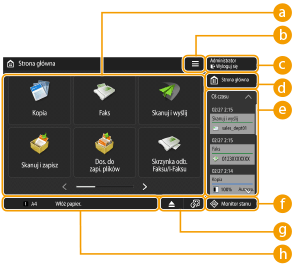
 Przyciski funkcji
Umożliwiają otwarcie ekranu podstawowych funkcji, takiego jak „Kopia” czy „Skanuj i wyślij”.
Jeżeli często używane ustawienia czy odbiorców zarejestrowano pod przyciskiem <Osobiste>/<Wspołdzielone>, zostaną dodane w postaci przycisków.

W przypadku naciśnięcia i przytrzymania przycisku wyświetlane są związane z nim ustawienia.


Za pomocą tego przycisku można dostosować ekran <Strona główna> i zarządzać nim. Menu można wyświetlić także poprzez naciśnięcie i przytrzymanie tła.
Możliwości dostosowania ekranu <Strona główna> obejmują zmianę tła i rozmiaru przycisków. Z kolei ustawienia zarządzania pozwalają wyświetlić/ukryć oś czasu itp. Dostosowanie ekranu <Strona główna>
Możliwości dostosowania ekranu <Strona główna> obejmują zmianę tła i rozmiaru przycisków. Z kolei ustawienia zarządzania pozwalają wyświetlić/ukryć oś czasu itp. Dostosowanie ekranu <Strona główna>
Ekran <Menu> można wyświetlić także poprzez naciśnięcie i przytrzymanie tła ekranu <Strona główna>.
 <Zaloguj się>/<Wyloguj się>
Za pomocą tego przycisku można się zalogować albo wylogować. Logowanie na urządzeniu
 <Strona główna>
Naciskając ten przycisk, można wyświetlić ekran <Strona główna>.
 <Oś czasu>
Oś czasu to wygodna funkcja do wielokrotnego używania tych samych ustawień i odbiorców w przypadku funkcji „Kopia” i „Skanuj i wyślij” itp. Historia użytych ustawień jest automatycznie dodawana do osi czasu, dzięki czemu za jednym dotknięciem można powrócić w czasie do dowolnego zestawu ustawień.
Oś czasu wyświetla ustawienia dla następujących funkcji.
Kopia
Faks
Skanuj i wyślij
Skanuj i zapisz (z wyłączeniem sytuacji zapisu na nośniki pamięci)
Na osi czasu, w porządku chronologicznym przechowywana jest historia 10 ostatnich zadań. Historia wcześniejszych zadań jest z osi czasu usuwana. W przypadku ponownego korzystania z nastaw przedostatniego zadania kolejność dwóch ostatnich zadań zmienia się, ale liczba zadań na osi czasu już nie. Jeżeli jednak po wybraniu danego zestawu nastaw zostaną one zmodyfikowane, wtedy zostają uznane za nowy zestaw.
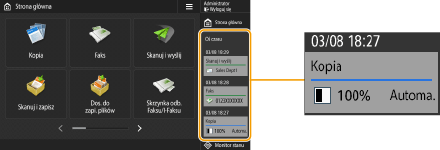
Aby usunąć automatycznie dodany do historii zestaw ustawień albo zapisać go na ekranie <Strona główna> pod przyciskiem osobistym/współdzielonym, naciśnij i przytrzymaj wybrany zestaw ustawień. Należy pamiętać, że przy rejestrowaniu przycisków publicznych/prywatnych na podstawie zestawów z historii nie można skonfigurować opcji <Wyświetl Ekran Potw. Podczas Oddzwaniania> i <Rozpocznij Operację Przywrócenia (Operacja się rozpocznie gdy zostanie naciśnięty przycisk)>. Rejestrowanie przycisków osobistych/współdzielonych
Aby uzyskać więcej informacji na temat ikon i pozycji wyświetlanych na osi czasu, patrz Pozycje wyświetlane na osi czasu
Jeżeli dla opcji <Ogranicz ponowne wysyłanie z rejestru> zostanie wybrane ustawienie <Włącz>, historia funkcji „Faks” i „Skanuj i wyślij” nie będzie dodawana do osi czasu.
Oś czasu może być wyświetlana niezależnie dla każdego logującego się użytkownika. W przypadku niezalogowanych użytkowników, użytkowników-gości itp. można także wyświetlać współdzieloną oś czasu. Ustawienia opcji <Zezwól nie uwierzytelnionym użytkownikom na użycie osi czasu> i <Zezwól każdemu zalogowanemu użytkownikowi na użycie osi czasu> możesz zmieniać wedle własnych potrzeb. Dostosowanie ekranu <Strona główna>
Oś czasu dla użytkowników nielogujących się, takich jak użytkownicy nieuwierzytelnieni i użytkownicy-goście, jest zachowywana, gdy dla opcji <Ust. Szybkiego Uruchom. dla Główn. zasilania> zostaje wybrane ustawienie <Włącz> i wykonane zostaje szybkie uruchomienie. Jeżeli zasilanie zostanie wyłączone, gdy dla opcji <Ust. Szybkiego Uruchom. dla Główn. zasilania> jest wybrane ustawienie <Wyłącz> albo szybkie uruchomienie nie może zostać przeprowadzone, oś czasu dla użytkowników nielogujących się, takich jak użytkownicy nieuwierzytelnieni i użytkownicy-goście, jest usuwana.
Oś czasu zalogowanych użytkowników można udostępniać pomiędzy wieloma urządzeniami, synchronizując spersonalizowane dane. Lista elementów, które można spersonalizować
Dla każdego logującego się użytkownika oś czasu może zawierać następujące hasła.
Hasła logowania do serwerów z plikami odbiorców funkcji Skanuj i wyślij
Hasła szyfrowania funkcji Skanuj i zapisz (opcje <Wymagane jest hasło do otwarcia dokumentu> i <Wymagane jest hasło do zmiany dostępu>)
Możliwość zapisywania haseł na osi czasu zalogowanego użytkownika można zmienić za pomocą opcji <Zabroń buforowania hasła uwierzytelnienia>. Hasło w pozycji <Hasło> dla funkcji faksu będzie jednak zapamiętywane na osi czasu, niezależnie od ustawienia opcji <Zabroń buforowania hasła uwierzytelnienia>.
Hasło nie jest zapisywane na osi czasu użytkowników nieuwierzytelnionych lub użytkowników-gości, niezależnie od ustawienia opcji <Zabroń buforowania hasła uwierzytelnienia>. Jeżeli jednak dla funkcji faksu w pozycji <Hasło> zostanie skonfigurowane hasło, nie będzie ono wyświetlane na osi czasu.
Jeżeli dla opcji <Zarządz. Kodami Dostępu do Książek Adres.> wybrano ustawienie <Włącz>, rejestr zadań wysyłania (funkcje „Faks” i „Skanuj i wyślij”) dla nieuwierzytelnionych użytkowników i użytkowników-gości nie jest wyświetlany na osi czasu.
Osi czasu nie można importować/eksportować. Importowanie/eksportowanie danych ustawień
 <Monitor stanu>
Umożliwia sprawdzenie statusu drukowania, statusu wysyłania/odbioru faksu, historię użycia itp. Ponadto pozwala skontrolować ilość pozostałego papieru i tonera, status błędu itp. Użytkowanie ekranu dotykowego
 Obszar wyświetlania przycisków
W zależności od trybu i stanie eksploatacji urządzenia, pojawią się następujące trzy rodzaje przycisków, ułożone od lewej do prawej. Zwróć uwagę, że wyświetlone przyciski różnią się w zależności od modelu i zainstalowanych opcjach.
Przycisk usuwania pamięci USB
 : Ekran potwierdzenia usunięcia nośnika pamięci
Przycisk procedury odzyskiwania / wymiany / uzupełniania materiałów eksploatacyjnych
 : Ekran procedury usuwania zacięcia papieru
 : Ekran procedury usuwania blokady zszywek albo ekran procedury wymiany zasobnika zszywek
 : Ekran procedury wymiany zasobnika z tonerem
 : Ekran procedury wymiany pojemnika na zużyty toner
 : Ekran procedury usuwania zużytych zszywek / odpadków z dziurkowania / odpadków z przycinania
 : Ekran procedury wymiany części zamiennej
Przycisk <Przełączanie Języka/Klawiatury>
 : Wyświetlanie ekranu przełączania języka/klawiatury
 Obszar wyświetlania statusu
Status urządzenia, działające procesy, błędy itp. są wyświetlane w formie komunikatów i ikon. Środki zaradcze w przypadku wyświetlenia każdego komunikatu