Podstawowe działania związane z kopiowaniem
W tym rozdziale opisano podstawowe działania związane z kopiowaniem.
1
Umieść dokument. Umieszczanie oryginałów
UWAGA:
Jeśli w <Automatyczne Układanie> ustawiono <Włącz>, tryb Układania zostanie automatycznie ustawiony, kiedy umieścisz oryginały w podajniku. <Automatyczne Układanie>
2
Naciśnij przycisk <Kopiowanie>. Ekran <Strona główna>
3
Wprowadź liczbę kopii za pomocą klawiszy numerycznych na ekranie Podstawowych funkcji kopiowania. Ekran Podstawowych funkcji kopiowania
4
Określ ustawienia kopiowania w zależności od potrzeb.
Powiększanie albo zmniejszanie kopii
Wybór papieru do kopiowania
Dwustronne kopiowanie
Regulacja jakości obrazu kopii
Powiększanie albo zmniejszanie kopii
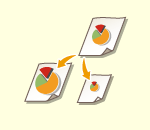 | Istnieje możliwość powiększenia lub zmniejszania kopii o standardowym formacie do innego standardowego formatu. Powiększanie lub zmniejszanie kopii dla standardowych formatów papieru | |
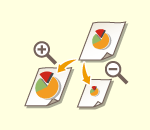 | Można powiększyć lub pomniejszyć określając odpowiednią proporcję kopiowania (%). Można określić osobną proporcję dla krawędzi poziomej i pionowej. Powiększanie lub zmniejszanie kopii poprzez określenie proporcji kopiowania | |
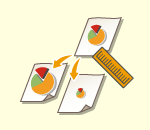 | Można powiększyć lub pomniejszyć poprzez określenie wymiarów końcowych; obraz wyprowadzany zostanie dopasowany do tych wymiarów. Można określić osobny wymiar dla krawędzi poziomej i pionowej. Powiększanie lub zmniejszanie kopii poprzez określenie wymiarów | |
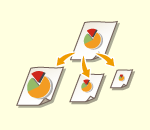 | Można powiększyć lub zmniejszyć kopie tak, aby zostały one automatycznie dopasowane do wybranego formatu papieru. Powiększanie lub zmniejszanie kopii celem dopasowania ich do formatu papieru |
Powiększanie lub zmniejszanie kopii dla standardowych formatów papieru
1
Naciśnij przycisk <Wsp. Kopi.>.
2
Aby zmniejszyć, wybierz proporcję kopiowania z  , natomiast aby powiększyć, wybierz proporcję kopiowania z
  , i naciśnij <OK>.
, natomiast aby powiększyć, wybierz proporcję kopiowania z , i naciśnij <OK>.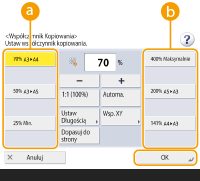
 |
Umieścić oryginały poziomo w czasie powiększania (patrz poniżej) z wstępnie zaprogramowaną funkcją zoom: Poziome ustawienie oryginału oznacza, że dłuższa jego krawędź ma być równoległa do kierunku podawania. A4 → A3 A5 → A3 |
Powrót do góry
Powiększanie lub zmniejszanie kopii poprzez określenie proporcji kopiowania
1
Naciśnij przycisk <Wsp. Kopi.>.
2
Określ proporcję kopiowania i naciśnij na <OK>.
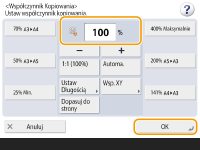
UWAGA:
Aby określić proporcje poziomą i pionową osobno, naciśnij na <Wsp. XY> i określ odpowiednie proporcje. W zależności od proporcji, drukowany obraz może zostać obrócony o 90 stopni.

Jeśli określono <Automatycz. współ. XY>, wybeirz papier w opcji <Wybierz Papier>. W sytuacji, kiedy nie zostanie określony formatu papieru, urządzenie automatycznie dobierze wielkość kopia/oryginał do papieru znajdującego się aktualnie w szufladzie numer 1.
Powrót do góry
Powiększanie lub zmniejszanie kopii poprzez określenie wymiarów
1
Naciśnij przycisk <Wsp. Kopi.>.
2
Naciśnij <Ustaw Długością>.
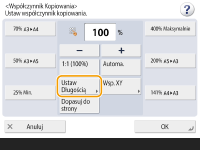
3
Wprowadź wymiary i naciśnij na <OK>.
Naciśnij na <Rozm.Oryginału>, aby wprowadzić wymiary dla dokumentu i naciśnij na <Rozmiar Kopii>, aby wprowadzić wymiar docelowy.
Zarówno dla <Rozm.Oryginału>, jak i <Rozmiar Kopii>, wprowadź wymiar pionowy lub poziomy. Przykładowo, jeżeli wprowadzić wymiar pionowy dla <Rozm.Oryginału>, wprowadź wymiar pionowy również dla <Rozmiar Kopii>.
UWAGA:
Aby określić wymiary pionowy i poziomy osobno, naciśnij na <Niezależ. XY> i wprowadź odpowiednie wymiary.
Maszyna automatycznie oblicza prawidłową proporcję kopiowania na podstawie wprowadzonych wartości. Jednakże obraz oryginału może być nieco obcięty, zależnie od formatu papieru.
Urządzenie konwertuje określone formaty do proporcji kopiowania (%) zgodnie z poniższym wzorem. Wynik jest zaokrąglany do najbliższej liczby całkowitej.
Proporcja kopiowania (zoom) (%) = (format (dane wyjściowe) kopiowania/format oryginału) x 100
Powrót do góry
Powiększanie lub zmniejszanie kopii celem dopasowania ich do formatu papieru
1
Naciśnij <Wybierz Papier>.
2
Wybierz papier i naciśnij na <OK>.
3
Naciśnij przycisk <Wsp. Kopi.>.
4
Naciśnij <Aut.>  <OK>.
<OK>.
<OK>.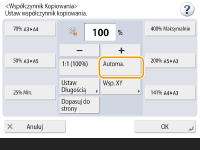
 |
Podczas kopiowania z równą proporcją kopiowania na papierze o takim samym formacie, co dokument oryginalny, krawędzie oryginału na kopii mogą zostać nieznacznie obcięte. Aby tego uniknąć, zmniejsz format dokumentu, naciskając <Wsp. Kopi.> <Dopasuj do Strony>, aby skopiować również krawędzie.W przypadku wybrania opcji <Dopasuj do Strony> dla <Przesunięcie> zostaje automatycznie wybrane ustawianie <Środek>. Ustawienia automatycznego dla Proporcji kopiowania nie można stosować do skanowania wysoce przezroczystych oryginałów, np. przezroczystych folii. W takich przypadkach proszę używać jedną z funkcji Ustalone zmniejszanie/powiększanie lub Zmniejszanie/Powiększanie w %. Jeśli wciśniesz klawisz <Aut.>, musisz ręcznie wybrać format papieru. W sytuacji, kiedy nie zostanie wybrany formatu papieru, urządzenie automatycznie dobierze wielkość kopia/oryginał do formatu papieru znajdującego się aktualnie w szufladzie numer 1. |
Powrót do góry
Wybór papieru do kopiowania
 | Jeżeli chcesz kopiować dokumenty o formacie dowolnym lub dokumenty niezwykle przezroczyste, lub jeżeli chcesz kopiować z wykorzystaniem papieru ustawionego dla tacy uniwersalnej, papier należy wybrać ręcznie. |
1
Naciśnij <Wybierz Papier>.
2
Wybierz papier i naciśnij na <OK>.
Naciśnięcie  umożliwia potwierdzenie szczegółowych informacji na temat wybranego papieru.
umożliwia potwierdzenie szczegółowych informacji na temat wybranego papieru. |
Jeżeli wyświetlany jest ekran wyboru formatu dokumentuJeżeli dla <Wybierz Papier> ustawiono <Aut.>, może zostać wyświetlony ekran wyboru formatu dokumentu. Jest on wyświetlany ponieważ format dokumentu nie może zostać zweryfikowany i papieru nie można wybrać automatycznie, jeżeli chcesz skanować dokumenty niezwykle przezroczyste, dokumenty dla których zastosowano niezwykle ciemne kolory podstawowe lub też dokumenty o niewielkim formacie. Wybierz format dokumentu lub też format najbliższy oryginałowi. Dla określonego źródła papieru ustawiono <Automatyczny wybór źródła papieru> na <Wyłącz>, to nie można tworzyć kopii na papierze załadowanym w tym źródle papieru, kiedy <Wybierz Papier> jest ustawione na <Aut.>. <Automatyczny wybór źródła papieru> Nawet, jeżeli opcja <Automatyczny wybór źródła papieru> jest ustawiona na <Włącz> dla danego źródła papieru, w zależności od rodzaju papieru, automatyczny wybór papieru może nie być przeprowadzany. Aby skorzystać z papieru załadowanego do szuflady, dla której automatyczny wybór papieru nie może być przeprowadzony, należy ręcznie określić szufladę papieru. |
|
Należy upewnić się, że rodzaj papieru został właściwie ustawiony. Nieprawidłowe ustawienie rodzaju papieru może niekorzystnie wpływać na jakość obrazu. Oprócz tego zabrudzeniu może ulec zespół utrwalający lub może dojść do zacięcia papieru, co z kolei wymagać będzie naprawy serwisowej. Podczas kopiowania oryginału z obrazem, który rozciąga się aż do krawędzi arkusza, należy zachować szczególną ostrożność. Jeżeli użytkownik kopiuje na ten sam format papieru, obszary blisko krawędzi obrazu oryginału mogą zostać delikatnie obcięte na kopii. Aby uzyskać więcej informacji na temat wielkości obcinanego obszaru, patrz Specyfikacja sprzętowa. |
Powrót do góry
Dwustronne kopiowanie
 | Dokumenty jednostronne można drukować po obu stronach arkusza papieru. Można również skopiować dokument dwustronny na obu stronach arkusza lub na dwóch osobnych arkuszach. Kopiowanie 1-stronne do 2-stronnego Kopiowanie 2-stronne do 2-stronnego Kopiowanie 2-stronne do 1-stronnego |
|
Umieść odpowiednio zorientowany dokument, zgodnie z poniższą ilustracją. 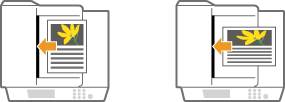 W podajniku nie można umieszczać grubego i cienkiego papieru. Położyć dokument na szklanej płycie. W takiej sytuacji umieść odpowiednio zorientowany dokument zgodnie z poniższą ilustracją. 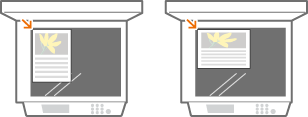 Podczas wykonywania dwustronnych kopii, funkcje niektórych ustawień, takich jak format i rodzaj papieru są ograniczone. Aby uzyskać więcej informacji, patrz Specyfikacja sprzętowa. |
|
W trybie <Książka dwustronna> może być używany tylko papier formatu A4.W czasie pracy w trybie <Książka dwustronna> oryginały należy umieścić na płycie szklanej. |
Kopiowanie 1-stronne do 2-stronnego
Podczas kopiowania długich dokumentów ze zorientowaniem poziomym, umieść ten dokument w formie krajobrazowej.
1
Naciśnij <Opcje> <Dwustronny>.
<Dwustronny>.2
Naciśnij <Jednostronny  Dwustronny>.
Dwustronny>.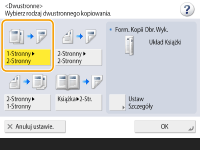
3
Ustaw <Form. Kopii Obr. Wyk.> i naciśnij na <OK>.
Aby zmienić zorientowanie drukowania, naciśnij na <Ustaw Szczegóły>. Wybierz <Układ Książki>, aby przednie i tylne strony wydruku były tak samo zorientowane (góra-dół). Wybierz <Typ Kalendarza>, aby przednie i tylne strony wydruku były zorientowane odwrotnie (góra-dół).
Powrót do góry
Kopiowanie 2-stronne do 2-stronnego
1
Naciśnij <Opcje> <Dwustronny>.
<Dwustronny>.2
Naciśnij <Dwustronny Dwustronny>.
Dwustronny>.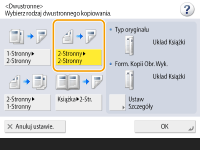
3
Skonfiguruj opcje <Typ Oryginału> i <Form. Kopii Obr. Wyk.>, a następnie naciśnij przycisk <OK>.
Aby określić zorientowanie dokumentu i zmienić zorientowanie wydruku, naciśnij na <Ustaw Szczegóły>. Wybierz <Układ Książki>, jeśli przednie i tylne strony dokumentu mają taką samą orientację (góra-dół). Wybierz <Typ Kalendarza>, jeśli przednie i tylne strony dokumentu mają odwrotną orientację (góra-dół). Możesz również zmienić zorientowanie drukowanych stron za pomocą <Układ Książki> lub <Typ Kalendarza>.
Powrót do góry
Kopiowanie 2-stronne do 1-stronnego
Umieść dokument w podajniku.
1
Naciśnij <Opcje> <Dwustronny>.
<Dwustronny>.2
Naciśnij <Dwustronny Jednostronny>.
Jednostronny>.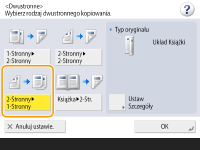
3
Ustaw <Typ Oryginału> i naciśnij na <OK>.
Aby zmienić zorientowanie dokumentu, naciśnij na <Ustaw Szczegóły>. Wybierz <Układ Książki>, jeśli przednie i tylne strony dokumentu mają taką samą orientację (góra-dół). Wybierz <Typ Kalendarza>, jeśli przednie i tylne strony dokumentu mają odwrotną orientację (góra-dół).
Powrót do góry
Regulacja jakości obrazu kopii
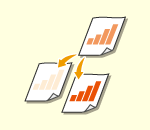 | Pozwala wyregulować natężenie kolorów całego dokumentu. Przykładowo, zwiększenie natężenia kolorów kopii umożliwia łatwy odczyt niewyraźnych znaków zapisanych ołówkiem. Regulacja natężenie kolorów dla kopii | |
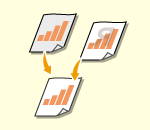 | Można wyregulować natężenie kolorów tła. Umożliwia to wykonanie wyraźnych kopii oryginałów, takich jak gazety lub oryginały z kolorowymi tłami. Regulacja natężenia koloru tła kopii |
Regulacja natężenie kolorów dla kopii
1
Naciśnij <Opcje> <Gęstość>.
<Gęstość>.2
Wyreguluj natężenie kolorów i naciśnij na <OK>.
Naciśnij  , aby zmniejszyć natężenie koloru. Naciśnij
  , aby zwiększyć natężenie koloru.
, aby zmniejszyć natężenie koloru. Naciśnij , aby zwiększyć natężenie koloru.Powrót do góry
Regulacja natężenia koloru tła kopii
1
Naciśnij <Opcje> <Gęstość>.
<Gęstość>.2
Naciśnij na <Wyreguluj> w <Gęstość Tła>.
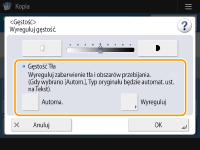
Aby automatycznie wyregulować tło, naciśnij na <Aut.> i przejdź do punktu 4.
3
Wyreguluj natężenie kolorów i naciśnij na <OK>.
Naciśnij na <->, aby zmniejszyć natężenie kolorów dla całego tła. Naciśnij na <+>, aby zwiększyć natężenie kolorów dla całego tła.
UWAGA:
W zależności od kolorów wykorzystanych dla dokumentu, może to mieć wpływ na obszary o innym tle.
Naciśnij <+>, aby zeskanować niebieski tekst dokumentów, takich jak paragony i faktury, w sposób wyraźny.
Naciśnij <->, aby usunąć tło podczas skanowania oryginałów, takich jak gazety, lub oryginałów z kolorowym tłem.
4
Naciśnij <OK>.
Powrót do góry
 Potwierdź ustawienia przed rozpoczęciem kopiowania
Jeżeli naciśniesz na <Spr. ustawienia>, zostanie wyświetlona lista określonych ustawień.
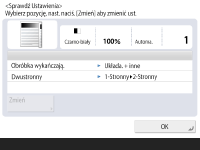
Jeżeli wybierzesz ustawienie na liście i naciśniesz na <Zmień>, możesz zmienić to ustawienie. Po zmianie ustawień, naciśnij na <OK>.
5
Naciśnij  .
.
.Rozpocznie się kopiowanie.
Aby anulować kopiowanie, należy nacisnąć <Anuluj> lub  . Anulowanie kopiowania
. Anulowanie kopiowaniaNaciśnięcie lub podczas kopiowania umożliwia wyregulowanie zabarwienia kolorów.
lub podczas kopiowania umożliwia wyregulowanie zabarwienia kolorów.Jeżeli wyświetlany jest komunikat <Nac. klaw. [Start] aby zeskanować następny oryginał.>
Umieść następny dokument i naciśnij na . Po zakończeniu skanowania wszystkich dokumentów, naciśnij na <Roz. kopiowa.>, aby rozpocząć kopiowanie.
. Po zakończeniu skanowania wszystkich dokumentów, naciśnij na <Roz. kopiowa.>, aby rozpocząć kopiowanie.WSKAZÓWKI |
Rezerwacja kopiiSkanowanie można wykonać wcześniej, nawet jeśli urządzenie przygotowuje wydruk. Ta funkcja jest nazywana Rezerwacją kopii. Przykładowo, aby przeprowadzić zarezerwowane zadanie kopiowania podczas drukowania lub gdy wyświetlony jest ekran oczekiwania, należy nacisnąć przycisk <Zamknij>, skonfigurować ustawienia kopiowania w standardowy sposób i nacisnąć przycisk .Można zarezerwować do 50 zadań, wliczając w to aktualne zadanie. Do zarezerwowanych zadań nie są wliczane zadania wykonywane przy wykorzystaniu trybu Przerywanie. |
<Wspólne> <Ustawienia Wydruku Papieru>
<Ustawienia Wydruku Papieru>