Tworzenie broszur (Kopiowanie broszury)
 | Możesz ustawić układ drukowania tak, aby z wydruków można było utworzyć broszurę po ich złożeniu na pół. |
 |
PapierIstnieją pewne ograniczenia, co do papieru, który może być wykorzystywany wraz z tą funkcją. Należy zapamiętać poniższe informacje. W zależności od formatu i rodzaju papieru, kopiowanie broszur może nie być dostępne. Papier, który można wykorzystać dla drukowania treści, jak i okładek również jest ograniczony. |
1
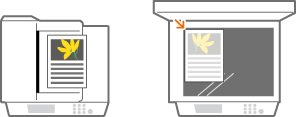
Umieść oryginał. Umieszczanie oryginałów
Podczas kopiowania oryginału długiego w układzie pionowym należy umieścić go w orientacji pionowej.
2
Naciśnij przycisk <Kopiowanie>. Ekran <Strona główna>
3
Naciśnij <Opcje> na ekranie Podstawowych funkcji kopiowania. Ekran Podstawowych funkcji kopiowania
4
Naciśnij przycisk <Broszura>.
5
Naciśnij przycisk <Skanowanie Broszury>.
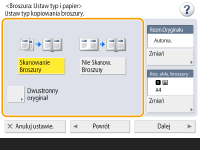
Podczas kopiowania broszury w trybie dwustronnych oryginałów naciśnij opcję <Dwustronny oryginał> i wybierz ustawienie <Układ Książki> albo w razie konieczności <Typ Kalendarza>.

Podczas kopiowania oryginału w formacie broszury, na przykład takiego, który został wydrukowany przez to urządzenie w trybie kopiowania broszury, naciśnij opcję <Nie Skanować Broszury>.
6
Ustaw rozmiar oryginału i rozmiar wydruku.
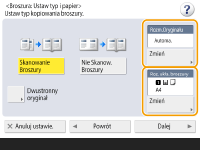
Naciśnij przycisk <Zmień> w obszarze <Rozm.Oryginału> i wybierz rozmiar oryginału. Jeżeli wybierzesz ustawienie <Aut.>, rozmiar broszury zostanie automatycznie dobrany zgodnie z rozmiarem oryginału.
Naciśnij na <Zmień> w <Roz. ukła. broszury> i wybierz format papieru dla broszury.
Aby utworzyć broszurę w takim samym formacie, jak format oryginału, wybierz format wyprowadzania sąsiadujących ze sobą stron. Jeżeli określisz ten sam format w <Rozm.Oryginału> oraz <Roz. ukła. broszury>, format w którym broszura zostanie wydrukowana zostanie automatycznie zredukowany.
7
Naciśnij przycisk <Dalej>.
8
<Dodaj Okładkę>  Określ ustawienia okładki i naciśnij przycisk <OK>.
Określ ustawienia okładki i naciśnij przycisk <OK>.Wybierz, czy kopiować oryginał na przedniej i tylnej okładce.
Naciśnij na <Zmień> w <Rozmiar Papieru> i wybierz format papieru dla okładki i źródło papieru.
Proszę się upewnić, czy na okładkę używany jest papier o tym samym formacie, co format głównego dokumentu.
Jeśli dla okładki skonfigurowano papier gruby, zależnie od jego grubości drukowanie może nie być możliwe nawet po wybraniu dla opcji <Drukuj> ustawienia <Włącz>.
Aby uzyskać więcej informacji, patrz Obsługiwane typy papieru.
Aby uzyskać więcej informacji, patrz Obsługiwane typy papieru.
9
<Typ Otwarcia> Wybierz rodzaj otwierania i naciśnij przycisk <OK>.
Wybierz rodzaj otwierania i naciśnij przycisk <OK>.10
Naciśnij kolejno <OK> <Zamknij>.
<Zamknij>.11
Naciśnij  .
.
.Rozpocznie się kopiowanie.