Rejestrowanie certyfikatu podpisu użytkownika
 | Klucz i certyfikat (certyfikat użytkownika) niezbędne do dodania podpisu użytkownika można zarejestrować z poziomu interfejsu Remote UI (Zdalny interfejs użytkownika). Należy zlecić administratorowi rejestrację tych elementów. Po rejestracji, użytkownicy zalogowani z wykorzystaniem uwierzytelniania prywatnego będą mogli dodawać podpis cyfrowy do zeskanowanych dokumentów przesyłanych w danym formacie. Dodawanie podpisu cyfrowego |
 |
Aby korzystać z tej funkcji, konieczna jest instalacja wyposażenia opcjonalnego. Opcje systemu Niektórych kluczy i certyfikatów nie można zarejestrować. Specyfikacje systemu |
1
Uruchom Remote UI (Zdalny interfejs użytkownika). Uruchamianie interfejsu Remote UI (Zdalny interfejs użytkownika)
2
Naciśnij na [Settings/Registration] na stronie głównej. Ekran Remote UI (Zdalny interfejs użytkownika)
3
Kliknij [Device Management]  [User Key and Certificate Settings].
[User Key and Certificate Settings].4
Kliknij [Install...].
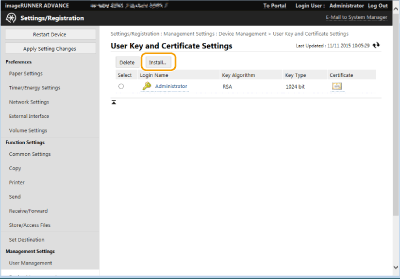
5
Zarejestruj certyfikat.
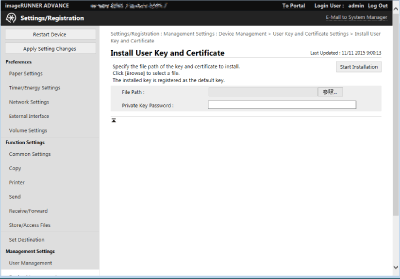
1 | Naciśnij na [Browse...] i określ plik (certyfikat użytkownika) do instalacji. Jeżeli nazwa pliku jest za długa, jej określenie może nie być możliwe. |
2 | Wprowadź hasło klucza prywatnego. W [Private Key Password] wprowadź hasło zarejestrowane dla klucza. |
3 | Kliknij [Start Installation]. |
 |
Zarządzanie kluczami i certyfikatami dla podpisu użytkownikaMożesz sprawdzić szczegółowe informacje lub usuwać klucze i certyfikaty na ekranie wyświetlanym w punkcie 4. Jeżeli zalogujesz się z ustawieniami administratora, wyświetlone zostaną klucze i certyfikaty dla podpisów wszystkich użytkowników. W innym przypadku, wyświetlany będzie wyłącznie klucz i certyfikat zalogowanego użytkownika. Naciśnij na nazwę, aby wyświetlić szczegółowe informacje na temat certyfikatu. Aby usunąć klucze i certyfikaty, wybierz te, które chcesz usunąć i naciśnij na [Delete] [OK].Aby uzyskać więcej informacji na temat organizacji nadającej Certyfikat dla poszczególnych użytkowników, którzy mogą dodawać certyfikaty użytkownika, patrz informacje dołączone do produktu opcjonalnego. |