
Konfiguracja funkcji Wiadomość wizualna
Funkcja Wiadomość wizualna umożliwia wyświetlanie prostych treści i komunikatów na ekranie dotykowym.
Wyświetlanie m.in. wiadomości od administratora lub powiadomień o zdarzeniach na panelu dotykowym pozwala urządzeniu służyć jako narzędzie do wymiany informacji w biurze.
Wyświetlanie m.in. wiadomości od administratora lub powiadomień o zdarzeniach na panelu dotykowym pozwala urządzeniu służyć jako narzędzie do wymiany informacji w biurze.
|
Treści są wyświetlane przy następujących zdarzeniach. Gdy dla opcji <Ustawienia wyświetlania ekranu logowania> wybrano ustawienie <Wyś. gdy urzą. rozpo. operacje>: Wybierz [After Login] lub [After Logout/Auto Reset] Gdy dla opcji <Ustawienia wyświetlania ekranu logowania> wybrano ustawienie <Wyświetl gdy wybra. funkcję>: Wyświetlane po zainicjowaniu trybu automatycznego resetowania Gdy dla opcji <Użyj uwierzytelniania użytkownika> wybrano ustawienie <Wyłącz>: Wyświetlane po zainicjowaniu trybu automatycznego resetowania Po ustawieniu funkcji Wiadomości wizualnej można sprawdzić zawartość z poziomu <Wiadomość wizualna> w Strona główna, niezależnie od powyższego harmonogramu. Ustaw plik zapisany na serwerze plików lub w Advanced Box innej drukarki wielofunkcyjnej firmy Canon w tej samej sieci co zawartość do wyświetlenia. Praca z innymi urządzeniami Jako zawartość wyświetlaną przez serwer proxy można również ustawić stronę internetową. Ustawienia proxy używane dla tej funkcji są tożsame z ustawieniami w <Ustawienia Proxy>. Zawartość jest wyświetlana po rozpoczęciu drukowania, jeśli włączona jest funkcja drukowania z wymuszonym wstrzymaniem, a pole wyboru [Display When Print Job Starts] jest zaznaczone. |
1
Uruchom Remote UI (Zdalny interfejs użytkownika). Uruchamianie interfejsu Remote UI (Zdalny interfejs użytkownika)
2
Naciśnij na [Settings/Registration] na stronie głównej. Ekran Remote UI (Zdalny interfejs użytkownika)
3
Kliknij po kolei opcje [License/Other]  [Visual Message Settings] [Display Settings].
[Visual Message Settings] [Display Settings].4
Wybierz pole [Display Visual Message Screen] i określ wymagane ustawienia.
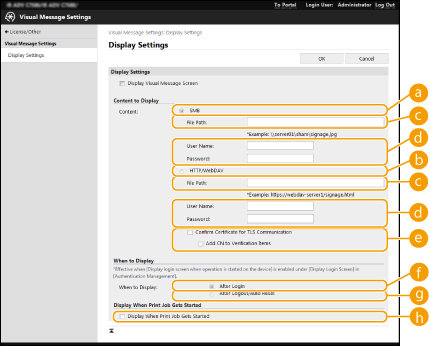
[Content to Display]
 [SMB]
[SMB]Zaznacz pole wyboru, aby uzyskać dostęp do zawartości, która ma zostać wyświetlona, za pośrednictwem [SMB].
 [HTTP/WebDAV]
Zaznacz pole wyboru, aby uzyskać dostęp do zawartości, która ma zostać wyświetlona, za pośrednictwem [HTTP/WebDAV].
 [File Path:]
Wprowadź ścieżkę do zawartości, która ma zostać wyświetlona.
Przykład:
[SMB]: \\server01\share\signage.jpg
[HTTP/WebDAV]: https://webdav-server1/signage.html
 [User Name:]/[Password:]
Wprowadź nazwę użytkownika i hasło potrzebne do zalogowania się do Zaawansowana przestrzeń lub serwera plików.
 [Confirm Certificate for TLS Communication]/[Add CN to Verification Items]
Określ, czy certyfikat serwera TLS wysłany podczas nawiązania połaczenia i CN (Common Name) mają być weryfikowane.
[When to Display]
 [After Login]
Zaznacz to pole wyboru, aby wyświetlić zawartość zalogowaniu.
 [After Logout/Auto Reset]
Zaznacz to pole wyboru, aby wyświetlić zawartość po wylogowaniu lub po zainicjowaniu trybu automatycznego resetowania.
[Display When Print Job Gets Started]
 [Display When Print Job Starts]
Zaznacz to pole wyboru, aby wyświetlać zawartość po rozpoczęciu drukowania.
 |
Można zaznaczyć pole wyboru [When to Display], jeśli <Ustawienia wyświetlania ekranu logowania> ustawiono na <Wyś. gdy urzą. rozpo. operacje>. |
5
Kliknij [OK].
|
Aby wyświetlić zawartość po zainicjowaniu trybu automatycznego resetowania, ustaw <Czas Automatycznego Kasowania> na jedną minutę lub dłużej. Aby uzyskać informacje na temat formatów plików i rozmiarów danych, które można wyświetlić, patrz Funkcje zarządzania. Ustawienie to może być określone wyłącznie przez użytkownika z uprawnieniami administratora. To ustawienie można importować/eksportować. To samo ustawienie można importować do wielu urządzeń (wyłącznie urządzeń firmy Canon, które obsługują funkcję Wiadomość wizualna), aby to samo powiadomienie lub informację wyświetlać na wielu urządzeniach. Importowanie/eksportowanie danych ustawień Za pomocą tego ustawienia można zaimportować/wyeksportować pozycję [File Path:]. Jeżeli w urządzeniu, z którego dokonuje się eksportu, w Zaawansowana przestrzeń jest określony i wyświetlany plik, określ ścieżkę do pliku w [File Path:]. Operacje logowania należy wykonywać po zamknięciu ekranu Wiadomość wizualna. Logowanie na urządzeniu |