Wysyłanie/zapisywanie osobno zeskanowanych dokumentów razem (Tworzenie zadania)
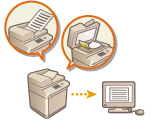 | Nawet jeżeli użytkownik posiada zbyt dużą liczbę oryginałów do jednoczesnego umieszczenia ich w podajniku, można je zeskanować osobno i przesłać/zapisać w postaci jednej partii dokumentów. Oryginały zeskanowane za pomocą podajnika i szklanej płyty również mogą być wysyłane/zapisane jednocześnie. |
1
Umieść pierwszy oryginał. Umieszczanie oryginałów
2
Naciśnij <Skanuj i wyślij>. Ekran <Strona główna>
3
Określ odbiorcę na ekranie Podstawowych funkcji skanowania. Ekran Podstawowych funkcji skanowania
4
Wybierz ustawienia skanowania według potrzeb. Podstawowe działania związane ze skanowaniem oryginałów
5
Naciśnij na <Opcje>  <Tworzenie zadania> <Zamknij>.
<Tworzenie zadania> <Zamknij>.6
Naciśnij przycisk  , aby zeskanować oryginał.
, aby zeskanować oryginał.Po zakończeniu skanowania wyświetlony zostanie ekran z informacją o możliwości zeskanowania kolejnego oryginału.

Jeżeli oryginały umieszczone są w podajniku, należy je usunąć z obszaru wyprowadzania oryginałów, po ukończeniu skanowania każdego pakietu.
7
Umieść następny oryginał i naciśnij .
.Powtarzaj ten krok do momentu zakończenia skanowania wszystkich oryginałów.
Aby zmienić ustawienia skanowania, naciśnij na <Zmiana ustawień>.
Jeżeli do podajnika włożone są oryginały różnych formatów, ustaw tryb <Oryginały o róż. formacie>. Wysyłanie/zapisywanie różnych rozmiarów oryginałów jednocześnie (oryginały o różnych formatach)
Gdy użytkownik chce skanować jednostronne lub dwustronne oryginały i zapisać je jako dwustronne dokumenty, powinien podzielić oryginały na jednostronne lub dwustronne pakiety. Przykładowo, jeżeli pierwszy pakiet składa się z dwustronnych oryginałów, należy ustawić tryb <Dwustronny oryginał>. Następnie należy ręcznie ustawić lub anulować tryb <Dwustronny oryginał> dla każdego z pakietów oryginałów, które są skanowane.
Poniższe funkcje mogą być używane w <Zmiana ustawień> opcji <Skanuj i wyślij>: Użytkownik musi wcześniej określić niezbędne ustawienia skanowania, ponieważ nie można zmieniać innych funkcji w trybie Budowania zadań.
<Wybierz Kolor>
<Rozmiar Skanu>
<Dwustronny oryginał>
<Gęstość>
<Typ Oryginału>
Poniższe funkcje mogą być używane w <Zmiana ustawień>, jeśli odbiorca <Skanuj i zapisz> to <Sieć> lub <Nośnik Pamięci>. Użytkownik musi wcześniej określić niezbędne ustawienia skanowania, ponieważ nie można zmieniać innych funkcji w trybie Budowania zadań.
<Wybierz Kolor>
<Rozmiar Skanu>
<Dwustronny oryginał>
<Gęstość>
<Typ Oryginału>
8
Naciśnij <Rozp. wysył.>.
Wszystkie zeskanowane dokumenty zostaną połączone w jeden i zapisane/wysłane do określonego odbiorcy.