
Rejestracja serwera LDAP
W środowisku, w którym wykorzystywany jest serwer LDAP, numery faksów i adresy e-mail można wyszukiwać, określać jako odbiorców z poziomu urządzenia i zarejestrować w Książce adresowej urządzenia.
|
Możesz zarejestrować maksymalnie 5 serwerów LDAP. |
1
Naciśnij  .
.
.2
Naciśnij kolejno opcje <Ustaw Odbiorcę>  <Zapisz Serwer LDAP>.
<Zapisz Serwer LDAP>.3
Zarejestruj serwer LDAP.
1 | Naciśnij <Zapisz>. |
2 | Wprowadź niezbędne informacje. 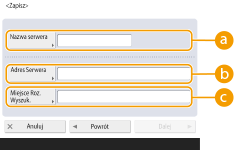  <Nazwa Serwera> <Nazwa Serwera>Wprowadź nazwę serwera LDAP.  <Adres Serwera> <Adres Serwera>Wprowadź adres IP lub nazwę hosta serwera LDAP z wykorzystaniem znaków alfanumerycznych (Przykład: ldap.przykład.com).  <Adres Serwera> i DNS Aby zapobiec błędom, należy zwrócić szczególną uwagę na poniższe informacje podczas wyszukiwania odbiorców na serwerze LDAP z poziomu urządzenia. Podczas wprowadzania adresu IP sprawdź, czy wykorzystywany serwer DNS obsługuje wyłącznie wyszukiwanie do przodu. Jeżeli serwer DNS obsługuje wyłącznie wyszukiwanie do przodu, naciśnij na <Nie używać> lub <Użyj> w <Informacje o Loginie> w punkcie 4. Jeżeli wybierzesz <Użyj uwierzytel. zabezpieczeń>, sprawdź, czy serwer DNS obsługuje wyszukiwanie wsteczne.  <Miejsce Roz. Wyszuk.> <Miejsce Roz. Wyszuk.>Określ rozpoczęcie wyszukiwania korzystając z drzewa katalogów na serwerze LDAP. Dla LDAPv3, możesz pominąć to ustawienie ponieważ urządzenie automatycznie uzyska ustawienia serwera. Dla LDAPv2, zawsze określ ten punkt.  Wprowadzanie formatu <Miejsce Roz. Wyszuk.> Jeżeli używany jest serwer Windows należy wprowadzić nazwę domeny dla usługi Active Directory w postaci ciągów rozdzielonych kropką, „.”. Należy dodać parametr „DC=” dla każdego elementu i rozdzielić te elementy przecinkiem (,). Przykład: Jeśli nazwa domeny to „jan.przyklad.com”, wprowadź tekst „DC=jan,DC=przyklad,DC=com”. Jeżeli używany jest system Lotus Notes Domino, należy wprowadzić nazwę identyfikującą węzeł drzewa katalogu (dn), na przykład: cn=użytkownik1,ou=zespół1,ou=działsprzedaży,o=canon. |
3 | Naciśnij przycisk <Next>. |
4 | Wprowadź niezbędne informacje. 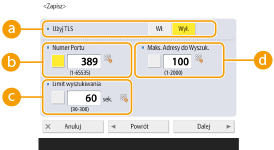 <Użyj TLS> <Użyj TLS>Aby zakodować komunikację do/od serwera LDAP za pomocą TLS naciśnij na <Włącz>. <Numer Portu>Należy tu wprowadzić numery portu używanego do komunikacji do/od serwera LDAP. <Limit wyszukiwania>Określ w sekundach, jak długo wyszukiwanie ma być przeprowadzane.  <Maks. Adresy do Wyszuk.> <Maks. Adresy do Wyszuk.>Określ ilu odbiorców może być wyszukiwanych. |
5 | Naciśnij <Dalej>. |
4
Ustaw informacje uwierzytelniające.
Określ metody uwierzytelniania zgodnie z ustawieniami serwera LDAP.
Można sprawdzić połączenie, naciskając <Sprawdź połączenie> po określeniu ustawień.
 Uwierzytelnianie z wykorzystaniem danych logowania
Wprowadź nazwę użytkownika i wykorzystywane hasło, jako informacje na temat uwierzytelniania.
1 | Naciśnij na <Użyj> w <Informacje o Loginie>. |
2 | Wybierz kombinację wersji serwera LDAP i kodowania znaków, a następnie naciśnij przycisk <Next>. 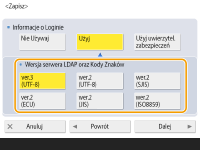 |
3 | Wprowadź nazwę użytkownika oraz hasło i wprowadź niezbędne ustawienia. 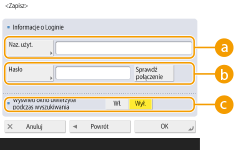 <Nazwa Użytkownika> <Nazwa Użytkownika>Wprowadź nazwę użytkownika urządzenia, zarejestrowaną w serwerze LDAP. Wprowadzanie formatu nazwy użytkownika Jeżeli używany jest serwer Windows, nazwa użytkownika musi mieć następującą postać: „(nazwa domeny systemu Windows)\(nazwa użytkownika systemu Windows)”. Przykład: Jeżeli nazwa domeny Windows to „przykład” i nazwa użytkownika Windows to „użytkownik1”, wprowadź „przykład\użytkownik1”. Jeżeli używany jest system Lotus Notes Domino, należy wprowadzić nazwę identyfikującą użytkownika uwierzytelnionego (dn), na przykład: cn=użytkownik1,ou=zespół1,ou=działsprzedaży,o=canon. <Hasło>Wprowadź hasło zarejestrowane w serwerze LDAP. Po wprowadzeniu hasła, wyświetlony zostanie komunikat <Potwierdź>, celem potwierdzenia. Ponownie wprowadź hasło. <Wyświetl okno uwierzytel podczas wyszukiwania>Podczas wyszukiwania odbiorców, aby wyświetlić ekran wprowadzania nazwy użytkownika i hasła, naciśnij na <Włącz>. |
4 | Naciśnij <OK>. |
Uwierzytelnianie z wykorzystaniem zakodowanych danych
Uwierzytelnianie można przeprowadzić bezpieczniej poprzez zakodowanie wymiany danych. Jeżeli jest to stosowane, dla wersji LDAP i informacji o kodzie znaków ustawiane jest <wer.3(UTF-8)>. Należy zsynchronizować ustawienia godziny w urządzenia na serwerze LDAP.
1 | Naciśnij na <Użyj uwierzytel. zabezpieczeń> w <Informacje o Loginie>. |
2 | Naciśnij przycisk <Next>. |
3 | Wprowadź nazwę użytkownika oraz hasło i wprowadź niezbędne ustawienia. 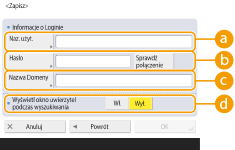 <Nazwa Użytkownika> <Nazwa Użytkownika>Wprowadź nazwę użytkownika urządzenia zarejestrowaną w serwerze LDAP (Przykład:użytkownik1). <Hasło>Wprowadź hasło zarejestrowane w serwerze LDAP. Po wprowadzeniu hasła, wyświetlony zostanie komunikat <Potwierdź>, celem potwierdzenia. Ponownie wprowadź hasło. <Nazwa Domeny>Wprowadź nazwę domeny urządzenia. <Wyświetl okno uwierzytel podczas wyszukiwania>Podczas wyszukiwania odbiorców, aby wyświetlić ekran wprowadzania nazwy użytkownika i hasła, naciśnij na <Włącz>. |
4 | Naciśnij <OK>. |
Anonimowe uwierzytelnianie bez korzystania z danych logowania
1 | Naciśnij na <Nie używać> w <Informacje o Loginie>. |
2 | Wybierz kombinację wersji LDAP oraz kodu znaków serwera. 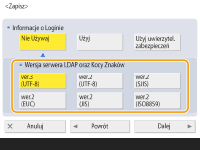 |
3 | Naciśnij przycisk <Next>. |
4 | Naciśnij <OK>. |