


Ekran ustawień i czynności dostępne dla skanowania, umożliwiające zapisanie pliku
Jeżeli najpierw naciśniesz opcję <Skanuj i zapisz> na ekranie <Strona główna>, a następnie opcję <Sieć> lub <Nośnik Pamięci>, aby rozpocząć skanowanie oryginałów, wyświetlony zostanie poniższy ekran ustawień.
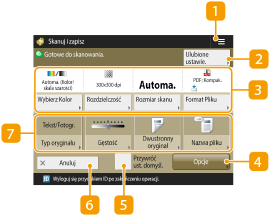
Naciśnij tę ikonę, aby zarejestrować aktualne ustawienia w <Ustawienia ulubione> funkcji  , lub na ekranie Strona główna. Rejestrowanie często używanych ustawień i odbiorców jako przycisków osobistych/współdzielonych na ekranie <Strona główna>
, lub na ekranie Strona główna. Rejestrowanie często używanych ustawień i odbiorców jako przycisków osobistych/współdzielonych na ekranie <Strona główna><Ustawienia ulubione>
Zarejestruj wcześniej często wykorzystywane ustawienia skanowania, aby je szybko przywołać w razie konieczności.
 Aktualny status ustawień i przyciski ustawień
Wyświetla status ustawień, na przykład rozdzielczość i format skanowania. Upewnij się, że potwierdzono ustawienia, aby rozpocząć prawidłowy proces skanowania. Aby zmienić ustawienia, należy nacisnąć na przycisk znajdujący się pod wyświetlaną sekcją. Aby uzyskać informacje na temat formatów plików, patrz Opcje systemu.
Jeśli nie można wykryć formatu oryginału przy pomocy <Aut.> lub kiedy należy określić konkretny format, naciśnij <Rozm. Skanu> i określ format skanowanego oryginału.
Ustaw <Rozdzielczość> na wysoki, kiedy chcesz wykonać dokładne skanowanie oryginału i ustaw <Rozdzielczość> na niski, kiedy chcesz zmniejszyć rozmiar pliku.
Naciśnij <Format Pliku>, aby wybrać format pliku do konwertowania zgodnie z twoimi wymogami i środowiskiem roboczym.
 <Opcje>
Umożliwia określenie ustawień funkcji, które nie są wyświetlane w / . Aby uzyskać więcej informacji na temat elementów poszczególnych ustawień, patrz Opcje.
/. Aby uzyskać więcej informacji na temat elementów poszczególnych ustawień, patrz Opcje. <Przywróć ust. domyśl.>
Zmienia ustawienia skanowania do wartości zarejestrowanych w <Zmień ustawienia domyślne>. <Ustawienia Skanowania i Zapisu>  <Zmień Ustawienia Domyślne>
<Zmień Ustawienia Domyślne> <Anuluj>
Anuluje ustawienia skanowania i powraca do ekranu wyboru pliku.
Przyciski ustawień funkcji
Wyświetla najczęściej wykorzystywane przyciski. Status ustawień jest wyświetlany na przyciskach. Aby zmienić ustawienia, należy nacisnąć odpowiedni przycisk.
Jeśli naciśniesz <Typ Oryginału>, możesz ręcznie wybrać tryb skanowania zgodnie z rodzajem oryginałów, na przykład materiałów tylko z tekstem lub magazynów ze zdjęciami.
Po naciśnięciu <Gęstość>, można wyregulować natężenie kolorów tła oryginału.
Po naciśnięciu <Dwustronny oryginał>, można automatycznie skanować obie strony (przednią i tylną) oryginałów.
Jeżeli naciśniesz <Nazwa Pliku>, możesz przypisać nazwę pliku podczas zapisywania.
W czasie określania nazwy pliku, nie można korzystać z następujących znaków: \ / : , * ? " < > |. Ponadto nie można korzystać z . (kropka) lub spacji jako pierwszego lub ostatniego znaku nazwy pliku.
Jeżeli nic nie zostanie określone, aktualna data i godzina zostaną wykorzystane do nadania nazwy. Na przykład, jeżeli plik został zapisany jako JPEG o 13:05:12, 30 października 2015, jego nazwą będzie: 20151030130512.
Jeżeli nazwa pliku będzie zbyt długa, ciąg (ścieżka) wskazujący lokalizację pliku może przekroczyć maksymalną liczbę 256 znaków, co będzie skutkowało brakiem określenia pliku.
Jeżeli wprowadzona zostanie nazwa pliku, która już istnieje w lokalizacji zapisywania, do nazwy pliku zostanie dodana cyfra od (1) do (9), na przykład „a(1).pdf”.
Jeżeli wybrano <Podziel na Strony> podczas określania formatu pliku, do końca nazwy pliku zostanie dodany trzycyfrowy numer. Dla pliku o przykładowej nazwie: „a.pdf”, plik zostanie podzielony na „a_001.pdf”, „a_002.pdf” oraz „a_003.pdf” podczas zapisywania.
|
Liczba pozostałych stron jest wyświetlana, jeśli jest ustawiony limi stron za pomocą Zarządzania NI wydziału. Aby uzyskać informacje dotyczące ustawiania Zarządzania NI wydziału i limitów stron, patrz Konfiguracja ustawień Zarządzania NI wydziału. 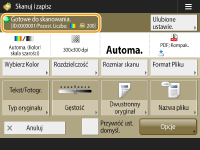 |