
Papier blokuje się wewnątrz jednostki głównej lub w źródle papieru
Należy sprawdzić lokalizację zacięcia papieru na ekranie, a następnie postępować zgodnie z poniższą procedurą, aby usunąć papier.
|
Potwierdzenie przed rozpoczęciem pracyZamknij wszelkie otwarte pokrywy. |
1
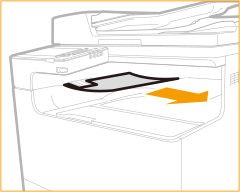
Usuń zablokowany papier z tacy wyjściowej.
Jeśli papier jest zakleszczony, delikatnie pociągnij go w kierunku wskazanym przez strzałkę.
2
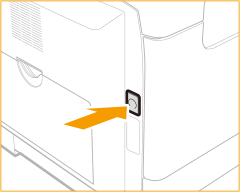
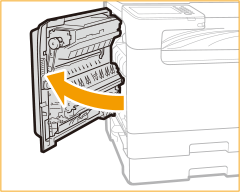
Naciśnij przycisk na pokrywie po lewej stronie jednostki głównej i otwórz pokrywę po lewej stronie jednostki głównej.
 |  |
3
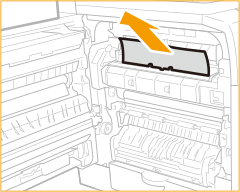
Usuń zacięcie papieru.
4
Usuń cały zablokowany papier wystający z górnej i dolnej części modułu drukowania dwustronnego.
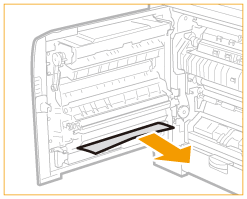
5
Otwórz pokrywę po lewej stronie szuflady na papier 1.
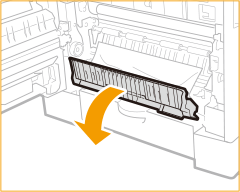
6
Usuń zacięcie papieru.
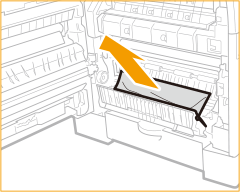
7
Chwyć za uchwyt szuflady na papier 1 i wysuń ją do końca.
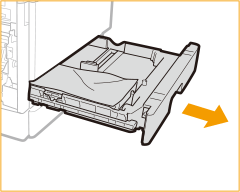
8
Usuń zacięcie papieru.
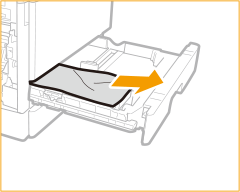
9
Delikatnie wsuń szufladę na papier 1 do urządzenia.
10
Zamknij pokrywę po lewej stronie szuflady na papier 1.
11
Otwórz pokrywę po lewej stronie szuflady na papier 2.
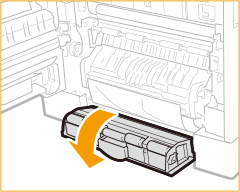
12
Usuń zacięcie papieru.
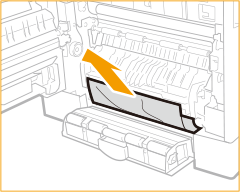
13
Chwyć za uchwyt szuflady na papier 2 i wysuń ją do końca.
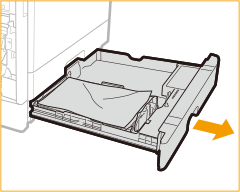
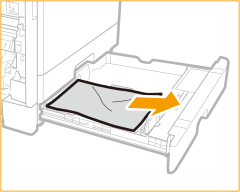
14
Usuń zacięcie papieru.
15
Delikatnie wsuń szufladę na papier 2 do urządzenia.
16
Zamknij pokrywę po lewej stronie szuflady na papier 2.
17
Chwyć dłonią pokrywę z lewej strony głównego zespołu w miejscu, gdzie znajduje się symbol dłoni, a następnie ostrożnie zamknij pokrywę, aż zablokuje się ona w położeniu roboczym.