Fazer folhetos (Cópia de folhetos)
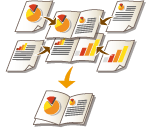 | É possível programar a disposição de impressão, para que as impressões sejam apresentadas como um folheto ao serem dobradas ao meio. |
 |
GavetaExistem restrições quanto ao papel que pode ser utilizado com esta função. Tome nota do seguinte. Dependendo do formato e do tipo de papel, a cópia de folhetos poderá não estar disponível. O papel que pode ser utilizado para as páginas do conteúdo e da capa é limitado. |
1
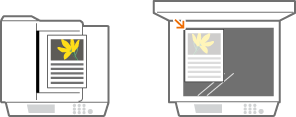
Coloque o original. Colocar originais
Ao copiar um original verticalmente extenso, coloque o original na orientação vertical.
2
Carregue em <Cópia>. Ecrã <Início>
3
Carregue em <Opções> no ecrã das funções básicas de cópia. Ecrã das funções básicas de cópia
4
Carregue em <Folheto>.
5
Carregue em <Leitura folh.>.
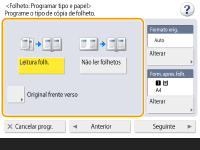
Ao efetuar a cópia de folhetos com originais frente e verso, carregue em <Original frente verso> e selecione <Tipo livro> ou <Tipo calendário>, conforme for necessário.

Ao copiar um original que já se encontra no formato de folheto impresso, por exemplo, na máquina através da cópia de folhetos, carregue em <Não ler folhetos>.
6
Programe o formato do original e o formato da impressão.
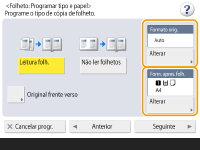
Carregue em <Alterar> em <Formato orig.> e selecione o formato do original. Se selecionar <Auto>, o formato do folheto é automaticamente selecionado, de acordo com o formato do original.
Carregue em <Alterar> em <Form. apres. folh.> e selecione o formato de papel do folheto.
Para que o folheto tenha o mesmo formato de impressão do formato de impressão original, selecione o formato impresso das páginas contíguas. Se especificar o mesmo formato em <Formato orig.> e <Form. apres. folh.>, o formato de impressão do folheto é automaticamente reduzido.
7
Carregue em <Seguinte>.
8
<Adic. capa>  Especifique as programações da capa e carregue em <OK>.
Especifique as programações da capa e carregue em <OK>.Selecione se pretende a cópia do original para a capa e para a contracapa.
Carregue em <Alterar> em <Formato de papel> e selecione o formato de papel da capa e a origem de papel.
Certifique-se de que utiliza o mesmo formato de papel para as páginas da capa e do conteúdo.
Se utilizar papel grosso para a capa, é possível que não consiga imprimir mesmo que programe <Imprimir> para <Ligado>, dependendo da espessura do papel.
Para obter mais informações, consulte Papel disponível.
Para obter mais informações, consulte Papel disponível.
9
<Tipo de abertura> Selecione o tipo de abertura e carregue em <OK>.
Selecione o tipo de abertura e carregue em <OK>.10
Carregue em <OK> <Fechar>.
<Fechar>.11
Carregue em  .
.
.A cópia é iniciada.