Основные операции копирования
В этом разделе описываются основные операции копирования.
1
Разместите документ. Размещение оригиналов
ПРИМЕЧАНИЕ.
Если для параметра <Автосортировка> задано значение <Вкл.>, при установке оригиналов в устройство подачи автоматически устанавливается режим «Сортировка». <Автосортировка>
2
Нажмите кнопку <Копирование>. Экран <Главный>
3
С помощью цифровых клавиш на экране основных функций копирования введите количество копий. Экран основных функций копирования
4
При необходимости укажите настройки копии.
Увеличение или уменьшение масштаба копий
Выбор бумаги для копирования
Двустороннее копирование
Настройка качества изображения копий
Увеличение или уменьшение масштаба копий
 | Можно увеличить или уменьшать масштаб копий документов одних стандартных форматов до других стандартных форматов бумаги. Увеличение или уменьшение масштаба копий документов на бумаге стандартных форматов | |
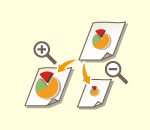 | Для увеличения или уменьшения масштаба следует указать коэффициент масштабирования (%). Такой коэффициент можно указать отдельно по вертикали и по горизонтали. Увеличение или уменьшение масштаба копий путем указания коэффициента масштабирования | |
 | Увеличить или уменьшить масштаб копии можно путем задания окончательных размеров, чтобы выводимое изображение уместилось в заданных размерах. Такие размеры можно указать отдельно по вертикали и по горизонтали. Увеличение или уменьшение масштаба копий путем указания размеров | |
 | Масштаб копии можно автоматически увеличить или уменьшить в соответствии с выбранным форматом бумаги. Увеличение или уменьшение масштаба копий документов в соответствии с выбранным форматом бумаги |
Увеличение или уменьшение масштаба копий документов на бумаге стандартных форматов
1
Нажмите кнопку <Коэф коп.>.
2
Для уменьшения масштаба выберите коэффициент масштабирования в области  , для увеличения — коэффициент в области
  , а затем нажмите кнопку <OK>.
, для увеличения — коэффициент в области , а затем нажмите кнопку <OK>.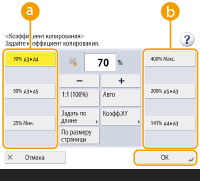
 |
При увеличении указанными ниже способами с фиксированным коэффициентом масштабирования устанавливайте оригинал горизонтально. Горизонтальная установка оригинала означает установку оригинала длинной стороной в боковом направлении. A4 → A3 A5 → A3 |
К началу
Увеличение или уменьшение масштаба копий путем указания коэффициента масштабирования
1
Нажмите кнопку <Коэф коп.>.
2
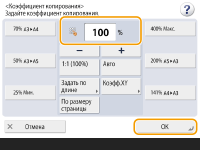
Укажите коэффициент масштабирования и нажмите кнопку <OK>.
ПРИМЕЧАНИЕ.
Чтобы указать отдельно коэффициенты по вертикали и горизонтали, нажмите кнопку <Коэфф. XY> и укажите коэффициент для каждого направления. В зависимости от заданного коэффициента изображение может быть напечатано с поворотом на 90 градусов.

Если задан параметр <Автомасш. по XY>, выберите бумагу в меню <Выбор бумаги>. Если не выбрать формат бумаги, коэффициент копирования автоматически устанавливается в соответствии с форматом бумаги, загруженной в кассету для бумаги 1.
К началу
Увеличение или уменьшение масштаба копий путем указания размеров
1
Нажмите кнопку <Коэф коп.>.
2
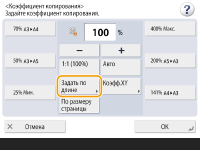
Нажмите <Задать по длине>.
3
Введите размеры и нажмите <OK>.
Нажмите <Формат оригин.>, чтобы ввести размеры документа, а затем выберите <Формат копии>, чтобы указать размеры отпечатка.
Укажите для параметров <Формат оригин.> и <Формат копии> размеры по вертикали или горизонтали. Например, если вы указали размер по вертикали для параметра <Формат оригин.>, следует указать размер по вертикали и для параметра <Формат копии>.
ПРИМЕЧАНИЕ.
Чтобы по отдельности указать размеры по вертикали и горизонтали, нажмите кнопку <Независ. для XY> и укажите размеры в каждом направлении.
На основе введенных значений аппарат автоматически вычисляет правильный коэффициент копирования (масштабирования). Однако оригинальное изображение может быть слегка обрезано в зависимости от формата бумаги.
Аппарат преобразует указанные форматы в коэффициент копирования (масштабирования) (в %) по приведенной ниже формуле. (Этот результат округляется до ближайшего целого.)
Коэффициент копирования (масштабирования) (%) = (формат копии (вывода данных)/формат оригинала) x 100
К началу
Увеличение или уменьшение масштаба копий документов в соответствии с выбранным форматом бумаги
1
Нажмите <Выбор бумаги>.
2
Выберите формат бумаги и нажмите кнопку <OK>.
3
Нажмите кнопку <Коэф коп.>.
4
Нажмите <Авто>  <OK>.
<OK>.
<OK>.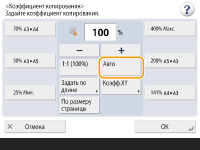
 |
Если при копировании коэффициент масштабирования копии совпадает с форматом исходного документа, небольшая часть изображения у краев копируемого документа может отсутствовать. Во избежание этого уменьшите документ, нажав последовательно <Коэф коп.> <По размеру страницы> для возврата отсутствующих краев документа.Если выбран вариант <По размеру страницы>, для параметра <Сдвиг> автоматически устанавливается значение <По центру>. Оригиналы с высокой прозрачностью, например OHP-пленки, нельзя сканировать, используя для этого настройку Авто для параметра Коэффициент копирования. Вместо этого используйте режим Фиксированное масштабирование или Масштабирование в процентах. Если задан режим <Авто>, формат бумаги необходимо выбрать вручную. Если не выбрать формат бумаги, коэффициент копирования автоматически устанавливается в соответствии с форматом бумаги, загруженной в кассету для бумаги 1. |
К началу
Выбор бумаги для копирования
 | Если требуется копировать документы произвольного формата или документы, напечатанные на прозрачном материале, а также если нужно копировать документ с использованием бумаги, которая загружена в универсальный лоток, то формат бумаги необходимо выбрать вручную. |
1
Нажмите <Выбор бумаги>.
2
Выберите формат бумаги и нажмите кнопку <OK>.
Нажмите кнопку  , чтобы подтвердить подробные сведения о выбранной бумаге.
, чтобы подтвердить подробные сведения о выбранной бумаге. |
Когда отображается экран для выбора формата документаЕсли для параметра <Выбор бумаги> задано значение <Авто>, может отобразиться экран для выбора формата документа. Это происходит в случае, если не удается проверить формат документа и невозможно выбрать бумагу автоматически, когда в аппарат помещен документ, напечатанный на прозрачном материале, очень темный документ или документ малого формата. Выберите формат документа или размер, близкий к этому формату. Если для конкретного источника бумаги для параметра <Авт. выбор источника бум.> задано значение <Выкл.>, нельзя копировать на бумагу, загруженную в этот источник бумаги, когда для <Выбор бумаги> выбрано <Авто>. <Авт. выбор источника бум.> Кроме того, даже если для источника бумаги для параметра <Авт. выбор источника бум.> задано значение <Вкл.>, в зависимости от типа бумаги автоматический выбор бумаги может не выполняться. Чтобы использовать бумагу, загруженную в кассету, для которой невозможен автоматический выбор бумаги, вручную укажите кассету для бумаги. |
|
Убедитесь, что тип бумаги задан правильно. Если тип бумаги установлен неверно, то это может отрицательно сказаться на качестве изображения. Кроме того, это может привести к загрязнению блока термозакрепления или замятию бумаги, что может потребовать сервисного ремонта. Будьте осторожны, копируя оригинал, изображение которого доходит до самых краев. Если копирование выполняется на бумагу того же формата, края изображения оригинала на копии могут быть немного обрезаны. См. раздел Технические характеристики аппаратного обеспечения для более подробной информации о возможной ширине обрезки. |
К началу
Двустороннее копирование
 | Односторонние документы можно копировать на обеих сторонах листа. Можно также скопировать двухсторонний документ на обе стороны листа или на две отдельные страницы. Копирование одностороннего документа на 2 стороны листа Копирование двустороннего документа на 2 стороны листа Копирование двустороннего документа на 1 сторону листа |
|
Поместите документ, правильно ориентировав его, как показано на рисунках ниже.  Не помещайте в устройство подачи документы, напечатанные на плотной или тонкой бумаге. Поместите документ на стекло экспонирования. В этом случае правильно ориентируйте его, как показано на рисунках ниже. 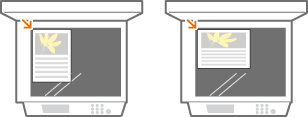 При двустороннем копировании выбор значений некоторых параметров, таких как формат бумаги, ограничен. Дополнительные сведения см. в разделе Технические характеристики аппаратного обеспечения. |
|
В режиме <Книга 2 стороны> можно использовать только бумагу формата A4.При использовании режима <Книга 2 стороны> устанавливайте оригиналы на стекло экспонирования. |
Копирование одностороннего документа на 2 стороны листа
При копировании длинного документа поместите его в альбомной ориентации.
1
Нажмите <Параметры> <2-стор.>.
<2-стор.>.2
Нажмите <1-стор.  2-стор.>.
2-стор.>.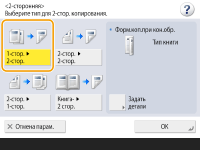
3
Выберите <Форм.коп.при кон.обр.> и нажмите кнопку <OK>.
Для изменения ориентации нажмите кнопку <Задать детали>. Выберите <Тип книги>, чтобы лицевая и обратная стороны отпечатка имели одинаковую ориентацию верх-низ. Выберите <Тип календаря>, чтобы лицевая и обратная стороны отпечатка имели противоположную ориентацию верх-низ.
К началу
Копирование двустороннего документа на 2 стороны листа
1
Нажмите <Параметры> <2-стор.>.
<2-стор.>.2
Нажмите <2-стор. 2-стор.>.
2-стор.>.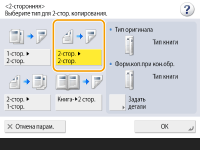
3
Выберите <Тип оригинала> и <Форм.коп.при кон.обр.>, а затем нажмите кнопку <OK>.
Чтобы указать ориентацию документа и изменить ориентацию отпечатка, нажмите кнопку <Задать детали>. Выберите <Тип книги>, чтобы лицевая и обратная стороны документа имели одинаковую ориентацию верх-низ. Выберите <Тип календаря>, чтобы лицевая и обратная стороны документа имели противоположную ориентацию верх-низ. Также можно задать ориентацию страницы для отпечатка. Для этого выберите <Тип книги> или <Тип календаря>.
К началу
Копирование двустороннего документа на 1 сторону листа
Поместите документ в устройство подачи.
1
Нажмите <Параметры> <2-стор.>.
<2-стор.>.2
Нажмите <2-стор. 1-стор.>.
1-стор.>.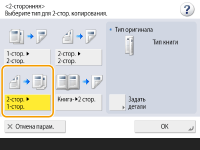
3
Выберите <Тип оригинала> и нажмите кнопку <OK>.
Чтобы указать ориентацию документа, нажмите <Задать детали>. Выберите <Тип книги>, чтобы лицевая и обратная стороны документа имели одинаковую ориентацию верх-низ. Выберите <Тип календаря>, чтобы лицевая и обратная стороны документа имели противоположную ориентацию верх-низ.
К началу
Настройка качества изображения копий
 | Можно настроить плотность всего документа. Например, повысив плотность при копировании, можно сделать читаемым бледный рукописный текст. Настройка плотности копий | |
 | Можно настроить плотность фона документа. Это позволит создавать четкие копии таких оригиналов, как газеты или документы с цветным фоном. Настройка плотности фона копий |
Настройка плотности копий
1
Нажмите <Параметры> <Плотность>.
<Плотность>.2
Настройте плотность и нажмите кнопку <OK>.
Чтобы уменьшить плотность, нажмите кнопку  . Чтобы увеличить плотность — кнопку
  .
.
. Чтобы увеличить плотность — кнопку .К началу
Настройка плотности фона копий
1
Нажмите <Параметры> <Плотность>.
<Плотность>.2
Нажмите кнопку <Настройка> в разделе <Плотность фона>.
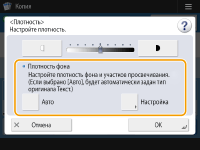
Чтобы автоматически настроить фон, нажмите кнопку <Авто>, после чего переходите к шагу 4.
3
Настройте плотность и нажмите кнопку <OK>.
Нажмите кнопку <->, чтобы уменьшить плотность всего фона. Чтобы увеличить плотность, нажмите кнопку <+>.
ПРИМЕЧАНИЕ.
В зависимости от цветов, присутствующих на документе, помимо фона могут быть затронуты и другие области документа.
Нажмите <+> для более четкого сканирования документов с синим текстом, например чеков или счетов.
Нажмите <-> для удаления фона при сканировании таких документов, как газеты, или оригиналов с цветным фоном.
4
Нажмите <OK>.
К началу
 Подтверждение параметров перед копированием
При нажатии кнопки <Проверка параметров>, отображается список заданных параметров.
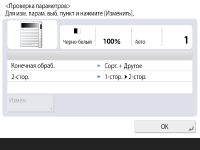
Чтобы изменить параметр, выберите его из списка и нажмите кнопку <Изменить>. После изменения параметров нажмите кнопку <OK>.
5
Нажмите  .
.
.Начнется копирование.
Для отмены копирования нажмите кнопку <Отмена> или клавишу  . Отмена копирования
. Отмена копированияИспользуйте кнопки или , чтобы настроить плотность во время копирования.
или , чтобы настроить плотность во время копирования.Если отображается сообщение <Для сканир. след. оригинала нажмите кл. [Пуск].>
Поместите следующий документ и нажмите . После сканирования всех документов нажмите кнопку <Пуск копир.>, чтобы приступить к копированию.
. После сканирования всех документов нажмите кнопку <Пуск копир.>, чтобы приступить к копированию.СОВЕТЫ |
Резервирование копированияСканирование можно выполнять заблаговременно, даже если аппарат готовится к печати или печатает. Эта функция называется резервированием копирования. Например, чтобы воспользоваться этой функцией во время печати или в случае отображения экрана ожидания, нажмите кнопку <Закрыть>, укажите параметры копирования, как вы это делаете обычно, а затем нажмите .Можно зарезервировать до 50 заданий, включая текущее задание. Однако задания на копирование по прерыванию в этой сумме не учитываются. |
<Общие> <Параметры вывода бумаги>
<Параметры вывода бумаги>