Создание буклетов (Копирование с созданием буклетов)
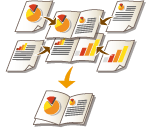 | Можно выбрать такую компоновку печати, при которой из распечаток можно сделать буклет, сложив их пополам. |
 |
БумагаСуществуют ограничения на выбор типа бумаги, которую можно использовать для создания буклетов. Ниже указаны моменты, которые следует учитывать при использовании этой функции. В зависимости от формата и типа бумаги копирование с созданием буклетов может быть невозможно. Выбор бумаги, которую можно использовать для содержимого и обложки буклета, ограничен. |
1
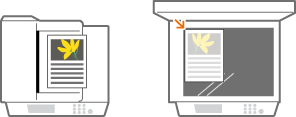
Установите оригинал. Размещение оригиналов
При копировании широкого оригинала поместите его в книжной ориентации.
2
Нажмите кнопку <Копирование>. Экран <Главный>
3
На экране основных функций копирования нажмите кнопку <Параметры>. Экран основных функций копирования
4
Нажмите кнопку <Буклет>.
5
Нажмите кнопку <Сканиров. для буклета>.
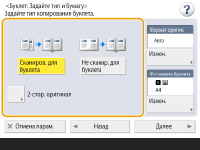
Если выполняется двухстороннее копирование оригиналов с созданием буклетов, нажмите кнопку <2-сторонний оригинал> и выберите <Тип книги> или <Тип календаря>.

При копировании оригинала, который представляет собой буклет, например созданный на другом аппарате с помощью аналогичной функции, нажмите кнопку <Не сканир. для буклета>.
6
Задайте формат оригинала и формат вывода.
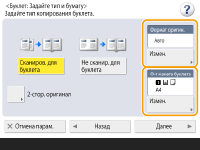
В разделе <Формат оригин.> нажмите кнопку <Изменить> и выберите формат документа. Если выбран параметр <Авто>, формат буклета определяется автоматически в соответствии с форматом оригинала.
В разделе <Ф-т макета буклета> нажмите кнопку <Изменить> и выберите формат бумаги для буклета.
Чтобы создать буклет того же формата печати, что и исходный документ, выберите формат вывода разворотов. Если для параметров <Формат оригин.> и <Ф-т макета буклета> указан одинаковый формат, то формат печати буклета будет автоматически уменьшен.
7
Нажмите кнопку <Далее>.
8
<Добавить обложку>  укажите параметры обложки и нажмите кнопку <OK>.
укажите параметры обложки и нажмите кнопку <OK>.Укажите, следует ли выполнять печать на передней или задней обложке буклета.
В разделе <Формат бумаги> нажмите кнопку <Изменить> и выберите формат бумаги для обложки и ее источник.
Для обложки следует указывать тот же формат бумаги, что и для страниц буклета.
При использовании для обложки плотной бумаги печать может быть невозможна даже при выборе для параметра <Печать> значения <Вкл.>, если бумага слишком толстая.
Подробные сведения см. в разделе Допустимая бумага.
Подробные сведения см. в разделе Допустимая бумага.
9
<Тип открытия> выберите тип открытия и нажмите кнопку <OK>.
выберите тип открытия и нажмите кнопку <OK>.10
Нажмите <OK> <Закрыть>.
<Закрыть>.11
Нажмите  .
.
.Начнется копирование.