Alternativ som visas på skärmen <Hem>
I det här avsnittet beskrivs alternativ som visas på <Hem>-skärmen.
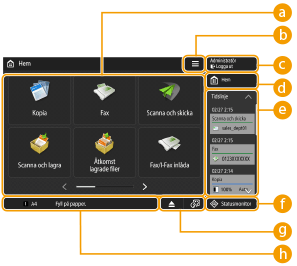
 Funktionsknappar
Med dessa knappar kan du öppna skärmar för grundläggande funktioner, t.ex. "Kopia" och "Scanna och skicka".
Om en ofta använda inställning och mottagare registreras som <Personlig>/<Delad>, läggs den till som knapp.

När du håller ned en knapp visas de inställningar som hör till knappen.


Med den här knappen kan du anpassa och hantera <Hem>-skärmen. Du kan också visa menyn genom att hålla ned bakgrunden. Med
Anpassa <Hem>-skärmen kan du ändra bakgrund och knappstorlek. Med enhetsinställningar kan du visa/dölja tidslinje m.m. Anpassa skärmen <Hem>
Anpassa <Hem>-skärmen kan du ändra bakgrund och knappstorlek. Med enhetsinställningar kan du visa/dölja tidslinje m.m. Anpassa skärmen <Hem>
Du kan också visa <Menu> genom att hålla ned bakgrunden på <Hem>-skärmen.
 <Logga in>/<Logga ut>
Du kan logga in/logga ut genom att trycka ned den här knappen. Logga in på maskinen
 <Hem>
<Hem>
Du kan visa <Hem>-skärmen genom att trycka ned den här knappen.
 <Tidslinje>
Tidslinjen är en praktisk funktion om man använder samma funktion och mottagare upprepade gånger för t.ex. funktionen "Kopia" och "Scanna och skicka". Historikinställningar som används läggs till automatiskt i tidslinjen och kan hållas ned om man vill återkalla samma inställningar.
Tidslinjen visar inställningar för följande funktioner.
Kopia
Fax
Scanna och skicka
Scanna och lagra (förutom när minne sparas på medier)
Historiken över de senaste 10 jobben lagras i tidslinjen i kronologisk ordning. Historiken över tidigare jobb tas bort från tidslinjen. När jobbet före det sista jobbet används igen, växlas ordningsföljden för de två översta jobben men antalet jobb i tidslinjen ändras inte. Om inställningarna ändras efter att de återkallats, anses de vara nya inställningar.
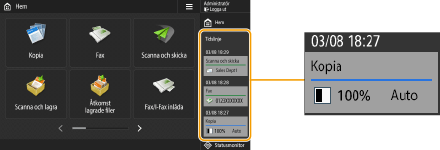
Om du vill ta bort historik som automatiskt lagts till eller lagra inställningar för historiken på <Hem>-skärmen som en personlig knapp/delad knapp, håller du ned historiken. Men <Visa bekräftelseskärm vid återkallning> och <Påbörja återkallning (Åtgärden påbörjas när knappen trycks in.)> kan inte ställas in vid registrering av personlig knapp/delad knapp från tidslinjen. Registrera personliga knappar/delade knappar
Mer information om ikoner och alternativ som visas på tidslinjen finns i Alternativ som visas på tidslinjen.
Om <Begränsa omsändning från logg> har ställts in på <På>, lagras historiken för "Fax" och "Scanna och skicka" inte på tidslinjen.
En tidslinje kan visas för alla inloggade användare. En delad tidslinje kan också visas för obehöriga användare, gäster m.m. Ändra inställningarna för <Tillåt att oautentiserade använder tidslinjen> och <Tillåt att inloggade användare använder tidslinjen> efter dina behov. Anpassa skärmen <Hem>
Tidslinjen för användare som inte använder autentisering, t.ex. obehöriga användare och gäster, lagras när <Inst. för snabbstart för huvudströmbrytare> är inställd på <På> och en snabbstart utförs. När strömmen är avstängd med <Inst. för snabbstart för huvudströmbrytare> inställd på <Av> eller om en snabbstart inte kan utföras, raderas tidslinjen för användare som inte använder autentisering, t.ex. obehöriga användare och gäster.
Tidslinjen för inloggade användare kan delas mellan flera enheter via synkronisering av anpassade data. Lista över objekt som kan ges egna inställningar
Följande lösenord kan inkluderas i tidslinjen för alla inloggade användare.
Inloggningslösenord för mottagarfilsservrar för Scanna och skicka
Krypteringslösenord för Scanna och lagra (<Lösenord krävs för att öppna dokument> och <Lösenord krävs för att ändra behörighet>)
Om lösenordet i tidslinjen för den inloggade användaren ska ingå, kan ändras i <Förhindra cachning av autentiseringslösenord>. Lösenordet i <Lösenord> för faxfunktionen sparas i tidslinjen oavsett inställningen för <Förhindra cachning av autentiseringslösenord>.
Lösenordet sparas inte i tidslinjen för obehöriga användare eller gäster oavsett inställningen för <Förhindra cachning av autentiseringslösenord>. Om lösenordet i <Lösenord> för faxfunktionen har ställts in, visas det inte på tidslinjen.
Om <Hantera åtkomstnummer för adressböcker> har ställts in på <På>, visas sändjobbloggen ("Fax" och "Scanna och skicka") inte för obehöriga användare och gäster på tidslinjen.
Tidslinjen kan inte importeras eller exporteras. Importera/exportera inställningsdata
 <Statusmonitor>
Du kan kontrollera utskriftsstatus, status för faxsändning/mottagning, användningshistorik m.m. Du kan också kontrollera mängden återstående papper och toner, felstatus m.m. Använda pekskärmen
 Visningsområde för knappar
Beroende på maskinens läge och användningsstatus visas följande tre typer av knappar från vänster till höger. Observera att knapparna som visas kan varierar beroende på modell och installerade tillval.
Knapp för radering av USB-minne
 : Bekräftelseskärm för borttagning av minnesmedier
Procedurknapp för återställning/ersättning/påfyllning
 : Procedurskärm för återställning vid pappersstopp
 : Procedurskärm för återställning av klammerstopp eller byte av klammerpatron
 : Procedurskärm för byte av tonerpatron
 : Procedurskärm för byte av tonerspillbehållare
 : Procedurskärm för borttagning av klammerskräp/hålslagningsskräp/pappersspill
 : Procedurskärm för byte av utbytesdelar
Knappen <Växla språk/tangentbord>
 : Skärmen för visa omkopplare för språk/tangentbord
 Statusvisningsområde
Maskinens status, processer som körs, fel m.m. visas via meddelanden och ikoner. Åtgärder vid meddelanden