
Konfigurera funktionen Visuellt meddelande
Med funktionen Visuellt meddelande kan du visa enkelt innehåll och meddelanden på pekskärmen.
Om du visar meddelanden från administratören eller t.ex. händelseaviseringar på pekskärmen kan maskinen användas som ett informationsdelningsverktyg på kontoret.
Om du visar meddelanden från administratören eller t.ex. händelseaviseringar på pekskärmen kan maskinen användas som ett informationsdelningsverktyg på kontoret.
|
Följande innehåll visas i följande situationer. Om <Visningsinställningar för inloggningsskärm> har satts till <Visa när enhetsåtgärd startar>: Välj [After Login] eller [After Logout/Auto Reset] Om <Visningsinställningar för inloggningsskärm> har satts till <Visa när funkt. valts>: Visas efter att automatisk återställning har initierats Om <Använd användarautentisering> har satts till <Av>: Visas efter att automatisk återställning har initierats När funktionen Visuellt meddelande är inställd, kan innehållet kontrolleras med <Visuellt meddelande> på Hem, oavsett ovanstående tidpunkt. Ange en fil som har sparats på en filserver eller i rutan Advanced (Avancerat) för en annan Canon flerfunktionsskrivare i samma nätverk som innehållet som ska visas. Arbeta med andra enheter Du kan också ställa in en webbplats på internet som innehåll via en proxyserver. Proxyinställningarna som används för den här funktionen är desamma som inställningarna i <Proxyinställningar>. Innehållet visas när utskriften startar om funktionen för tvångsparkerad utskrift har aktiverats och kryssrutan [Display When Print Job Starts] är markerad. |
1
Starta Remote UI (Fjärranvändargränssnittet). Starta Remote UI (Fjärranvändargränssnittet)
2
Klicka på [Settings/Registration] på portalsidan. Remote UI (Fjärranvändargränssnittet) skärm
3
Klicka på [License/Other]  [Visual Message Settings] [Display Settings].
[Visual Message Settings] [Display Settings].4
Markera kryssrutan för [Display Visual Message Screen] och ange de nödvändiga inställningarna.
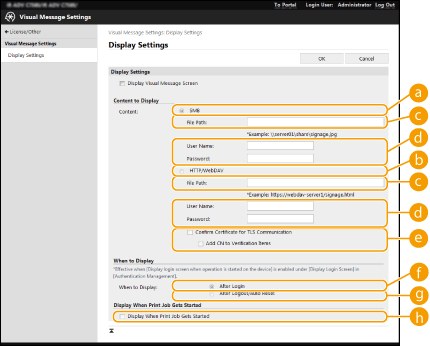
[Content to Display]
 [SMB]
[SMB]Markera kryssrutan för att komma åt innehållet som ska visas via [SMB].
 [HTTP/WebDAV]
Markera kryssrutan för att komma åt innehållet som ska visas via [HTTP/WebDAV].
 [File Path:]
Ange sökväg till innehållet som ska visas.
Exempel:
[SMB]: \\server01\share\signage.jpg
[HTTP/WebDAV]: https://webdav-server1/signage.html
 [User Name:]/[Password:]
Ange användarnamn och lösenord som krävs för att logga in på Avancerat utrymme eller en filserver.
 [Confirm Certificate for TLS Communication]/[Add CN to Verification Items]
Ange om det TLS-servercertifikat ska verifieras som skickats vid anslutningen och dess CN (Common Name, vanligt namn).
[When to Display]
 [After Login]
Markera kryssrutan för att visa innehållet efter inloggning.
 [After Logout/Auto Reset]
Markera kryssrutan för att visa innehållet efter utloggning efter att automatisk återställning initierats.
[Display When Print Job Gets Started]
 [Display When Print Job Starts]
Markera kryssrutan för att visa innehållet när utskriften startar.
 |
Kryssrutan [When to Display] kan markeras om <Visningsinställningar för inloggningsskärm> är inställt på <Visa när enhetsåtgärd startar>. |
5
Klicka på [OK].
|
Om du vill visa innehållet efter att automatisk återställning har initierats, ställer du in <Autoåterställning av tid> på en minut eller längre. Mer information om vilka filformat och datastorlekar som kan visas finns i Hanteringsfunktioner. Den här inställningen kan endast anges av en användare med administratörsbehörighet. Den här inställningen kan importeras/exporteras. Samma inställning kan importeras till flera enheter (endast Canon-enheter som har stöd för funktionen Visuellt meddelande) för att visa samma meddelande eller information på flera enheter. Importera/exportera inställningsdata [File Path:] importeras/exporteras med den här inställningen. Om en fil i Avancerat utrymme anges och visas på exportmaskinen anger du sökvägen till filen i [File Path:]. Om du ska utföra inloggningsåtgärder måste du först stänga skärmen Visuellt meddelande. Logga in på maskinen |