إنشاء المفتاح والشهادة لاتصال الشبكة
 | يمكن للجهاز إنشاء المفتاح والشهادة (شهادة الخادم) المستخدمين لاتصال TLS المشفر. إذا كنت تريد البدء في استخدام اتصال TLS المشفر على الفور، فمن الملائم استخدام المفتاح والشهادة مسبقي التثبيت في الجهاز. اطلب من المسؤول إنشاء مفتاح وشهادة إذا لزم الأمر. ولكن لاحظ أن اتصال TLS المشفر لا يتم تمكينه عن طريق إنشاء مفتاح وشهادة بكل بساطة. تكوين المفتاح والشهادة لبروتوكول TLS |
 |
إذا أردت استخدام شهادة خادم بتوقيع مرجع مصدق، فيمكنك إنشاء المفتاح إلى جانب طلب لتوقيع الشهادة (CSR)، بدلاً من الشهادة. إنشاء مفتاح وطلب توقيع شهادة |
1
اضغط على  .
.
.2
اضغط على <إعدادات الإدارة>  <إدارة الجهاز> <إعدادات الشهادة> <إنشاء مفتاح> <إنشاء مفتاح الاتصال بالشبكة>.
<إدارة الجهاز> <إعدادات الشهادة> <إنشاء مفتاح> <إنشاء مفتاح الاتصال بالشبكة>.3
قم بتكوين العناصر الضرورية للمفتاح، واضغط على <التالي>.
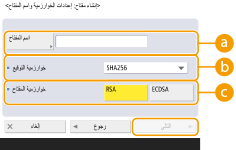
 <اسم المفتاح>
أدخل اسم المفتاح. استخدم اسمًا يسهل العثور عليه عند عرضه في قائمة.
 <خوارزمية التوقيع>
حدد خوارزمية التجزئة المراد استخدامها للتوقيع. تختلف خوارزميات التجزئة المتاحة حسب طول المفتاح (مواصفات النظام). يمكن أن يدعم طول المفتاح البالغ 1024بت أو أكثر خوارزميتي التجزئة SHA384 وSHA512. إذا تم تحديد <RSA> للإعداد  ، وتعيين <إنشاء مفتاح: إعدادات طول المفتاح (بت)> على <1024> أو أكثر للإعداد
  ، فيمكن تحديد خوارزميتي التجزئة SHA384 وSHA512.
، وتعيين <إنشاء مفتاح: إعدادات طول المفتاح (بت)> على <1024> أو أكثر للإعداد ، فيمكن تحديد خوارزميتي التجزئة SHA384 وSHA512.<خوارزمية المفتاح>حدد مفتاح الخوارزمية. إذا تم تحديد <RSA>، فسيتم عرض <إنشاء مفتاح: إعدادات طول المفتاح (بت)> كعنصر إعداد لـ . إذا تم تحديد <ECDSA>، فسيتم عرض <إنشاء مفتاح: إعدادات نوع المفتاح> بدلاً من ذلك.
. إذا تم تحديد <ECDSA>، فسيتم عرض <إنشاء مفتاح: إعدادات نوع المفتاح> بدلاً من ذلك.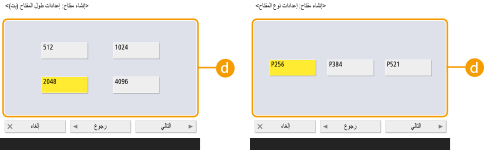 <إنشاء مفتاح: إعدادات طول المفتاح (بت)> / <إنشاء مفتاح: إعدادات نوع المفتاح>
حدد طول المفتاح إذا تم تحديد <RSA> من أجل ، أو حدد نوع المفتاح إذا تم تحديد <ECDSA>. في كلتا الحالتين، توفر القيمة الأعلى أمانًا أكبر ولكنها تقلل من سرعة معالجة الاتصالات.
، أو حدد نوع المفتاح إذا تم تحديد <ECDSA>. في كلتا الحالتين، توفر القيمة الأعلى أمانًا أكبر ولكنها تقلل من سرعة معالجة الاتصالات.4
قم بتكوين العناصر الضرورية للشهادة، واضغط على <إنشاء مفتاح>.
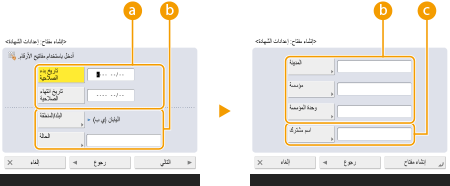 <تاريخ بدء الصلاحية> / <تاريخ انتهاء الصلاحية>
أدخل تاريخ بداية الصلاحية وانتهائها.
<البلد/المنطقة>/ <الحالة> / <المدينة> / <مؤسسة> / <وحدة المؤسسة>حدد رمز البلد من القائمة، وأدخل الموقع واسم المؤسسة.
<اسم مشترك>أدخِل عنوان IP أو FQDN.
عند إجراء طباعة IPPS في بيئة تشغيل Windows، تأكد من إدخال عنوان IP الخاص بالجهاز.
يلزم توفر خادم DNS من أجل إدخال FQDN للجهاز. أدخل عنوان IP في حالة عدم استخدام خادم DNS.
|
إدارة المفاتيح والشهاداتيمكنك التحقق من الإعدادات التفصيلية أو حذف المفاتيح والشهادات على الشاشة التي يتم عرضها عند الضغط على <إعدادات الإدارة> <إدارة الجهاز> <إعدادات الشهادة> <قائمة المفتاح والشهادة>. إذا لم يتم عرض قائمة المفاتيح والشهادات، فاضغط على <قائمة المفتاح والشهادة لهذا الجهاز> لعرضها.إذا تم عرض  ، يكون المفتاح تالفًا أو غير صالح. ، يكون المفتاح تالفًا أو غير صالح.إذا لم يتم عرض  ، تصبح شهادة المفتاح غير موجودة. ، تصبح شهادة المفتاح غير موجودة.إذا قمت بتحديد مفتاح وشهادة وقمت بالضغط على <تفاصيل الشهادة>، يتم عرض معلومات مفصلة حول الشهادة. يمكنك أيضًا الضغط على <تحقق من الشهادة> على هذه الشاشة للتحقق من صلاحية الشهادة أم لا. لحذف المفاتيح والشهادات، حدد تلك التي تريد حذفها، واضغط على <حذف> <Yes> (نعم). |