
العمليات الأساسية للمسح الضوئي للمستندات الأصلية
PMW-BASC
يشرح هذا القسم العمليات الأساسية المستخدمة لمسح المستندات الأصلية ضوئيًا.
1
ضع المستند الأصلي. وضع المستندات الأصلية
2
اضغط <مسح ضوئي وإرسال>. شاشة <الرئيسية>
3
حدد الوجهة على شاشة الميزات الأساسية للمسح الضوئي. شاشة الميزات الأساسية للمسح الضوئي
تحديد الوجهات من دفتر العناوين
تحديد الوجهات من أزرار اللمسة الواحدة
إدخال وجهات بشكل يدوي
تحديد الوجهات في خادم LDAP
تحديد عنوان بريدك الإلكتروني الشخصي
تحديد المجلد الشخصي
تحديد الوجهات من دفتر العناوين في جهاز محمول
تحديد العناوين في النسخة الكربونية/النسخة الكربونية العمياء

لتحديد وجهات متعددة، اضغط على <تحديد وجهات> وحدد وجهة إضافية.
لحذف وجهة ما، حدد الوجهة التي تريد حذفها، ثم اضغط على <حذف وجهة>.
يمكنك اختيار وجهة والضغط على <تفاصيل> لتأكيد المعلومات المفصلة للوجهة.
يمكنك فقط تغيير وجهات من <تفاصيل> المحددة باستخدام الوجهة الجديدة والوجهات التي تم الحصول عليها عبر خادم LDAP.
إذا كان جهاز الخادم يقوم بإجراء إعدادات معلومات مدير النظام، فسيتم إجراء المصادقة بين جهاز الخادم وجهاز العميل أثناء حصول جهاز العميل على دليل العناوين البعيد/أزرار اللمسة الواحدة. يتم إجراء المصادقة عن طريق مطابقة معرف مدير النظام ورمز PIN لمدير النظام المعينين بواسطة جهاز الخادم والجهاز العميل. تغيير معرف مدير النظام ورمز PIN الخاص به
يعتمد توافر دليل العناوين البعيد/أزرار اللمسة الواحدة على حالة إعدادات معلومات مدير النظام لجهاز الخادم والجهاز العميل، كما هو موضح أدناه.
يعتمد توافر دليل العناوين البعيد/أزرار اللمسة الواحدة على حالة إعدادات معلومات مدير النظام لجهاز الخادم والجهاز العميل، كما هو موضح أدناه.
عندما يقوم جهاز الخادم بإجراء إعدادات معلومات مدير النظام | عندما يقوم الجهاز العميل بإجراء إعدادات معلومات مدير النظام | مطابقة معرف مدير النظام ورمز PIN النظام لجهاز الخادم والجهاز العميل | يمكن استخدام دليل العناوين البعيد/زر اللمسة الواحدة |
قيد التنفيذ | قيد التنفيذ | تتطابق | نعم |
لا تتطابق | لا | ||
غير قيد التنفيذ | - | لا | |
غير قيد التنفيذ | قيد التنفيذ | - | نعم |
غير قيد التنفيذ | - | نعم |
تحديد الوجهات من دفتر العناوين
1
اضغط <دليل العناوين>.
2
اختر الوجهة واضغط <موافق>.
إذا تم تعيين رقم وصول عند تسجيل الوجهة، فاضغط على <رقم الوصول> وأدخل رقم الوصول باستخدام مفاتيح الأرقام. يتم عرض الوجهة المقابلة في دليل العناوين.
لاستخدام دليل عنوان بعيد، اضغط <إلى دليل العناوين البعيد>. عند عرض <تغيير دليل العناوين>، اضغط على <تغيير دليل العناوين>  <بعيد>.
<بعيد>.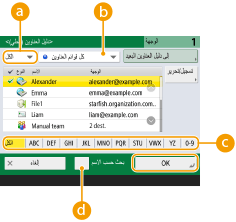
 القائمة المنسدلة لنوع الوجهة
يؤدي الضغط على  و
و و
و إلى عرض البريد الإلكتروني وخادم الملفات ووجهات المجموعة، على التوالي.
و و إلى عرض البريد الإلكتروني وخادم الملفات ووجهات المجموعة، على التوالي. القائمة المنبثقة لقائمة العناوين
عند تسجيل الدخول إلى الجهاز باستخدام إدارة المصادقة الشخصية، يؤدي تحديد <قائمة عناوين شخصية> إلى عرض دليل العناوين الشخصي. يمكنك أيضًا عرض قوائم عناوين مجموعات المستخدمين المخصصة (قوائم عناوين مجموعة المستخدمين) التي تم تضمينك فيها.
 أزرار البحث عن طريق الحرف الأول
تمكّنك من تضييق نطاق عملية بحث حسب الحرف الأول من اسم الوجهة.
 <بحث حسب الاسم>
يمكّنك من البحث عن الوجهة بالاسم الذي تدخله.
|
يمكن استخدام <تسجيل وجهة جديدة> و<تفاصيل/تحرير> و<حذف> في <تسجيل/تحرير> على شاشة <دليل العناوين (محلي)> لتسجيل وجهات جديدة، والتحقق من التفاصيل وتعديل/حذف وجهات. تسجيل الوجهات لاستخدام دليل العناوين البعيد، من الضروري تهيئة إعدادات جهاز الخادم. اضبط لفتح دليل العناوين البعيد خارجيًا على جهاز الخادم. |
رجوع للأعلى
تحديد الوجهات من أزرار اللمسة الواحدة
1
اضغط <لمسة واحدة>.
2
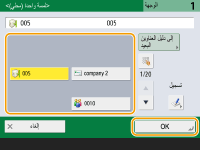
حدد زر اللمسة الواحدة المطلوب واضغط على <موافق>.
لتحديد الوجهة باستخدام رقم زر اللمسة الواحدة (رقم اللمسة الواحدة)، اضغط على  وأدخل رقم زر اللمسة الواحدة المطلوب.
وأدخل رقم زر اللمسة الواحدة المطلوب.لاستخدام دليل عنوان بعيد، اضغط <إلى دليل العناوين البعيد>.
|
لتحديد وجهة من شاشة <لمسة واحدة> بعد المسح الضوئي، اضبط <لمسة واحدة> لإعداد <الشاشة الافتراضية>. يمكن تقليل العمل اللازم لإرسال المستندات الممسوحة ضوئيًا إلى الوجهة ذاتها. <إرسال> يتم تحديث الوجهات المسجلة في أزرار اللمسة الواحدة لجهاز الخادم في الأوقات التالية: عند إرسال مهمة فاكس على الجهاز العميل عند الضغط على مفتاح إعادة تعيين على الجهاز العميل عند تنشيط إعادة الضبط التلقائي على الجهاز العميل |
رجوع للأعلى
إدخال وجهات بشكل يدوي
يمكنك تحديد وجهات يدويًا لا تكون مسجلة في دليل العناوين أو أزرار اللمسة الواحدة.
1
اضغط على <وجهة جديدة> وحدد <بريد إلكتروني> أو <ملف>.
يمكّنك تحديد <فاكس إنترنت> من إرسال مستندات ممسوحة ضوئيًا كفاكس عبر الإنترنت.
2
حدد الوجهة واضغط على <موافق>.
يمكنك الضغط على <تسجيل في دليل العناوين> لتسجيل الوجهة المُدخلة. عيِّن الشروط المطلوبة، وحدد <الاسم> و<Address List>. للاطلاع على معلومات حول الإعدادات، راجع تسجيل جهات الاتصال في دفتر العناوين.
إذا حددت <ملف> في الخطوة 1، فحدد الإعدادات مثل عنوان IP لخادم ملفات ومسار مجلد موقع الحفظ. للحصول على تفاصيل حول عناصر الإعداد، استشر مسؤول الشبكة.
رجوع للأعلى
تحديد الوجهات في خادم LDAP
يمكنك البحث وتحديد الوجهات المسجلة في خادم LDAP.
1
اضغط <دليل العناوين>.
2
اضغط <إلى خادم LDAP>.
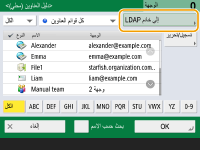
عند عرض <تغيير دليل العناوين>، اضغط على <تغيير دليل العناوين> <خادم LDAP>.
<خادم LDAP>.إذا تم عرض شاشة إدخال كلمة مرور الشبكة، فأدخل اسم المستخدم وكلمة المرور واضغط على <موافق>.
3
عند البحث عن وجهات في خادم LDAP، اضغط على إما <بحث حسب الاسم> أو <بحث حسب الشروط>.
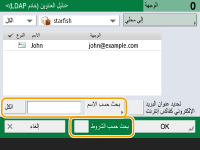
 عند البحث بالاسم
اضغط على <بحث حسب الاسم> وأدخل النص المراد البحث عنه واضغط على <موافق>.
وأدخل النص المراد البحث عنه واضغط على <موافق>.
يمكنك تحديد السمات المستخدمة عند أداء "بحث حسب الاسم" للحصول على وجهة من خادم LDAP. <إعدادات البحث حسب الاسم عند استخدام خادم LDAP>
عند البحث حسب الشروط
اضغط على <بحث حسب الشروط>، وحدد شروط البحث على الشاشة، واضغط على <بدء البحث>.
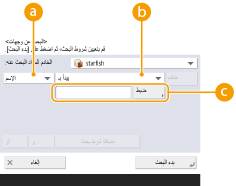 فئات البحث
حدد معيارًا للبحث عن وجهات من الاسم وعنوان البريد الإلكتروني واسم المؤسسة والوحدة التنظيمية (اسم القسم، إلخ).
شروط البحثحدد أحد شروط البحث مثل اسم الوجهة الذي يحتوي على "جون" "John" واسم القسم الذي يبدأ بـ "تطور" "Development".
حروف البحثاضغط على <ضبط> وأدخل حروف البحث لشرط البحث.
يمكن عرض 2,000 وجهة، كحد أقصى، في نتائج البحث.
للبحث باستخدام عدة شروط
يمكنك البحث عن وجهات باستخدام شروط متعددة. حدد الشرط الأول للبحث، واضغط على <إضافة شرط بحث>، ثم حدد <أو> أو <و> للشرط التالي.
لتغيير الشروط والبحث مرة أخرى
اضغط على <حذف> لحذف المحتويات المحددة، وتحديد الشروط مرة أخرى.
4
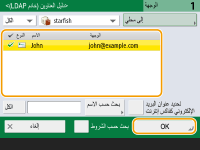
اختر الوجهة واضغط <موافق>.
رجوع للأعلى
تحديد عنوان بريدك الإلكتروني الشخصي
يمكنك تحديد عنوان البريد الإلكتروني للمستخدم الذي قام بتسجيل الدخول إلى الجهاز باستخدام إدارة المصادقة الشخصية.
1
اضغط <إرسال إلى نفسي>.
يتم تحديد عنوان البريد الإلكتروني للمستخدم الذي قام بتسجيل دخوله إلى الجهاز باعتباره الوجهة.
رجوع للأعلى
تحديد المجلد الشخصي
يمكنك تحديد المجلد الشخصي للمستخدم الذي قام بتسجيل الدخول إلى الجهاز باستخدام إدارة المصادقة الشخصية.
1
حدد <مجلد شخصي>.
يتم تحديد المجلد الشخصي للمستخدم الذي قام بتسجيل الدخول إلى الجهاز كوجهة.
رجوع للأعلى
تحديد الوجهات من دفتر العناوين في جهاز محمول
يمكنك تحديد وجهة من دليل العناوين الموجود في جهاز محمول.
|
يمكن تحديد وجهات البريد الإلكتروني فقط من دليل العناوين بجهاز محمول. ولاستخدام هذه الميزة، ينبغي تثبيت تطبيق "Canon PRINT Business" على جهازك المحمول. استخدام الجهاز من خلال التطبيقات |
1
قم بالتوصيل بالجهاز المحمول. التوصيل بالأجهزة المحمولة
2
أرسل العنوان من الجهاز المحمول إلى الجهاز.
للحصول على معلومات مفصلة حول العمليات باستخدام الجهاز المحمول، راجع قسم التعليمات بالتطبيق.
يمكنك إرسال المعلومات بما في ذلك الموضوع ونص الرسالة واسم الملف من الجهاز المحمول إلى الجهاز. تحديد إعدادات البريد الإلكتروني
رجوع للأعلى
تحديد العناوين في النسخة الكربونية/النسخة الكربونية العمياء
يمكن تحديد عناوين البريد الإلكتروني في نسخة (Cc) ومخفية (Bcc).
1
اضغط <Cc Bcc>.
2
اضغط على <نسخة> أو <مخفية> <تحديد وجهات>.
<تحديد وجهات>.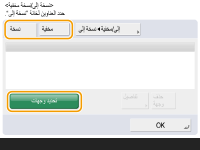
لنقل وجهة من "نسخة" أو "مخفية"، اضغط على <إلى/مخفية>نسخة إلى> أو <إلى/نسخة إلى>مخفية> وحدد الوجهة للانتقال إلى "إلى" أو "نسخة" أو "مخفية".
3
لتحديد الوجهة اضغط على <موافق>.
اضغط على <موافق>.للحصول على معلومات حول تحديد الوجهة، راجع طريقة تحديد كل نوع من الوجهات.
يمكن تحديد وجهة بخلاف وجهة البريد الإلكتروني باستخدام <تحديد وجهات>، ولكن لا يمكن تحديدها في "نسخة" أو "مخفية" أو نقلها إلى"نسخة" أو "مخفية".
رجوع للأعلى
4
حدّد إعدادات المسح الضوئي حسب الحاجة.
تحديد تنسيق الملف
تحديد مستوى الدقة
تحديد حجم المسح الضوئي للمستندات الأصلية
تحديد المسح الضوئي بالألوان/بالأبيض والأسود
المسح الضوئي للمستندات الأصلية على الوجهين
تحديد تنسيق الملف
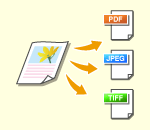 | يتم تحويل المستندات الأصلية الممسوحة ضوئيًا إلى ملفات إلكترونية مثل PDF. حدد تنسيق الملف وفقًا للأغراض وبيئة الاستخدام. |
1
اضغط زر الإعداد للتعرف على تنسيق الملف.
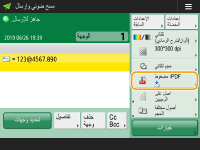
2
حدد تنسيق الملف.
إذا حددت <PDF> أو <XPS> أو <OOXML>، فيمكنك تحديد إعدادات إضافية متعددة.
إذا حددت <JPEG> أو <TIFF>، فلن تكون هناك عمليات أخرى. اضغط <موافق>.
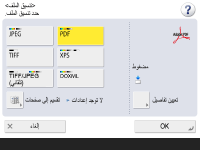
<JPEG>
يُعد تنسيق الملف هذا مناسبًا للمستندات الأصلية الفوتوغرافية. سيتم تقسيم المستندات الأصلية متعددة الصفحات إلى ملف واحد لكل صفحة.
<TIFF>
يُعد تنسيق الملف هذا مناسبًا للمستندات الأصلية الرسومية. يتم مسح المستندات الأصلية بالأبيض والأسود ضوئيًا.
<PDF>
يُعد تنسيق الملف هذا مناسبًا للمستندات النصية. يمكن عرض المستندات بالطريقة نفسها على أي كمبيوتر، بغض النظر عن نظام التشغيل المستخدم.
<XPS>
تنسيق الملف هذا مأخوذ من نظام التشغيل Windows Vista. يمكن عرض المستندات بالطريقة نفسها على أي كمبيوتر يعمل بنظام Windows، بصرف النظر عن نظام التشغيل المستخدم.
<OOXML>
يمكن تحرير تنسيق هذا الملف في Microsoft Office Word أو PowerPoint.
 |
لا يمكنك تحديد <OOXML> إذا كنت ترسل ملفًا مخزنًا في <علبة وارد الاستلام من الذاكرة> لـ <علبة بريد Fax/I-Fax>. |
|
لا يعمل <ملف PDF؛ تتبع وتجانس> إلا مع الإعدادات التالية: اختيار اللون: وضع اللون غيروضع الأسود والأبيض الدقة: 300 نقطة لكل بوصة × 300 نقطة لكل بوصة لا يعمل <PDF؛ مضغوط> أو <XPS؛ Compact> إلا مع الإعدادات التالية: اختيار اللون: وضع اللون غيروضع الأسود والأبيض الدقة: 300 نقطة لكل بوصة × 300 نقطة لكل بوصة مستندات <Word> ذات التنسيق <OOXML> يمكن إرسالها فقط باستخدام الإعدادات التالية. اختيار اللون: وضع اللون غير وضع الأسود والأبيض الدقة: 300 نقطة لكل بوصة × 300 نقطة لكل بوصة مستندات <PowerPoint> ذات التنسيق <OOXML> يمكن إرسالها فقط باستخدام الإعدادات التالية. اختيار اللون: وضع اللون غير وضع الأسود والأبيض الدقة: 300 نقطة/بوصة × 300 نقطة/بوصة أو 600 نقطة/بوصة × 600 نقطة/بوصة إذا حددت <ملف PDF؛ تتبع وتجانس>، فقد لا يستطيع الجهاز التعرف على أجزاء المستند الممسوحة ضوئيًا التي تمثل نصًا ورسومات خطية، بناءً على المستند الممسوح ضوئيًا. قد يصبح نص ملفات PDF وخلفياتها التي تحتوي على بيانات المخطط التفصيلي غير محاذاة، وقد لا يتم عرض النص والرسومات الخطية، اعتمادًا على إصدار Adobe Illustrator المستخدم لفتح ملف PDF. عند إنشاء ملفات بالصفحاتلمسح مستند أصلي متعددة الصفحات وحفظ كل صفحة كملف منفصل بدلاً من حفظ كل الصفحات كملف واحد، اضغط على <تقسيم إلى صفحات>. لتحديد عدد الصفحات المراد تضمينها في كل ملف، بعد الضغط على <تقسيم إلى صفحات>، حدد العدد المطلوب من الصفحات. لحفظ كل صفحة كملف منفصل، حدد <1> لعدد الصفحات. إذا حددت <JPEG/TIFF>، فسيتم إنشاء كل صفحة تلقائيًا كملف منفصل وفقًا لوضع "تحديد اللون". عند ضبط الأسود والأبيض لوضع تحديد اللون: TIFF عند ضبط إعداد خلاف الأبيض والأسود لوضع تحديد اللون: JPEG لا يمكنك تحديد عدد الصفحات المراد تضمينها في ملف واحد إذا كنت تستخدم وظيفة <مسح ضوئي وتخزين> حاليًا. |
إرشادات |
يمكن أن يؤدي تثبيت خيار ما إلى توسيع وظائف المسح الضوئي لإنشاء ملفات. للحصول على معلومات حول المنتجات الاختيارية المطلوبة وتنسيقات الملفات، راجع خيارات النظام. |
رجوع للأعلى
تحديد مستوى الدقة
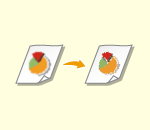 | لمسح مستند أصلي بوضوح، قم بزيادة الدقة. لتقليل حجم الملف، قم بتقليل الدقة. |
1
اضغط على زر الإعداد لضبط الدقة.
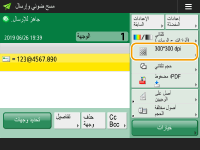
2
حدد الدقة ثم اضغط على <موافق>.
بناءً على تنسيق الملف الذي تحدده، تكون الدقة التي يمكنك تحديدها محدودة.
|
بالنسبة إلى imageRUNNER 2425i، عند تحديد <فاكس> أو <فاكس إنترنت> للوجهة وضبط دقة أعلى من 300 نقطة/بوصة، حتى إذا تم ضبط <أولوية السرعة/جودة الصورة لمسح ضوئي بالأبيض والأسود> على <أولوية الجودة>، لن يتم تمكين الإعداد. |
رجوع للأعلى
تحديد حجم المسح الضوئي للمستندات الأصلية
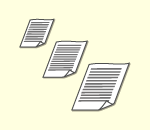 | إذا كنت تقوم بمسح مستندات أصلية حرة الحجم/شديدة الشفافية ضوئيًا، أو كانت حافة الصورة مفقودة عند إجراء المسح الضوئي، فأنت بحاجة إلى تحديد حجم المسح الضوئي يدويًا. |
1
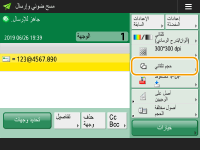
اضغط على زر الإعداد لتحديد حجم المسح الضوئي.
2
حدد حجم المسح الضوئي ثم اضغط على <موافق>.
لضبط الجهاز للكشف عن حجم المستند الأصلي، حدد <تلقائي>.
عند المسح الضوئي لمستند أصلي بحجم حر
ضع المستند الأصلي في وحدة التغذية ثم حدد <حجم حر>.
عند تحديد قيم حجم المسح الضوئي
ضع المستند الأصلي على اللوح الزجاجي، ثم حدد <مخصص>، وأدخل ارتفاع المستند الأصلي وعرضه. لا يتم تدوير الصور المرسلة.
|
لتسجيل حجم المسح الضوئيإذا قمت بتحديد حجم المسح الضوئي بشكل متكرر بالقيم نفسها، فسجل الحجم في <مخصص> <تسجيل الحجم> لاستدعاء الإعداد بسرعة وراحة. |
رجوع للأعلى
تحديد المسح الضوئي بالألوان/بالأبيض والأسود
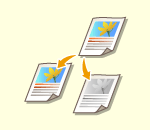 | يمكنك تحديد لون عند مسح المستند الأصلي ضوئيًا. |
1
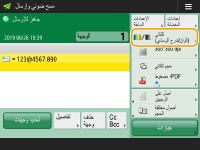
اضغط على زر الإعداد لتحديد لون.
2
حدد لونًا ثم اضغط على <موافق>.
بناءً على تنسيق الملف الذي تحدده، يكون عنصر الإعداد الذي يمكنك تحديده محدودًا.
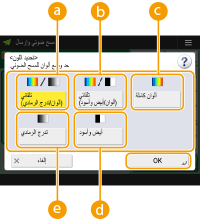 <تلقائي (ألوان/تدرج الرمادي)>
يحدد تلقائيًا أي لون مُستخدَم لإجراء المسح الضوئي وفقًا للون المستند الأصلي. على سبيل المثال، يتم مسح الصفحات الملونة ضوئيًا بالألوان، ويتم مسح الصفحات أحادية اللون ضوئيًا بتدرج الرمادي (تدرج أحادي اللون).
<تلقائي (ألوان/أبيض وأسود)>يحدد تلقائيًا أي لون مُستخدَم لإجراء المسح الضوئي وفقًا للون المستند الأصلي. على سبيل المثال، يتم مسح الصفحات الملونة ضوئيًا بالألوان، ويتم مسح الصفحات أحادية اللون ضوئيًا بالأبيض والأسود. حدد هذا الوضع عندما يكون النص باهتًا باستخدام <تلقائي (ألوان/تدرج الرمادي)>، أو عندما يتكون المستند الأصلي من نص بشكل رئيسي.
<ألوان كاملة>إجراء مسح ضوئي بالألوان بصرف النظر عن لون مستند. بناءً على حالة المستند الأصلي الملون، قد يتم اكتشافه باللونين الأسود والأبيض عند المسح الضوئي، حتى إذا قمت بضبط <تلقائي (ألوان/أبيض وأسود)>. لتجنب ذلك، اضبط وضع اللون على <ألوان كاملة>.
<أبيض وأسود>لإجراء مسح ضوئي بالأبيض والأسود بصرف النظر عن لون المستند الأصلي. يتم تعيين هذا الوضع تلقائيًا لتنسيق ملف TIFF.
 <تدرج الرمادي>
إجراء مسح ضوئي بتدرج الرمادي بصرف النظر عن لون المستند الأصلي. يستخدم هذا الوضع درجات مختلفة من الألوان، مثل الأسود والرمادي الداكن والرمادي والرمادي الفاتح والأبيض، مما يجعل الألوان تبدو طبيعية وجميلة مقارنةً بـ <أبيض وأسود>.

إذا تم مسح مستند أصلي ضوئيًا بالأبيض والأسود في وضع "ألوان كاملة"، يتم حسابه على أنه مسح ضوئي ملون.
إذا حددت <JPEG> كتنسيق الملف، يتم تغيير <أبيض وأسود> إلى <تدرج الرمادي>.
إذا حددت <TIFF> كتنسيق الملف، يتم ضبط <أبيض وأسود>.
إذا تم تحديد <OOXML> كتنسيق ملف، يمكنك الإرسال فقط في <تلقائي (ألوان/تدرج الرمادي)> أو <ألوان كاملة>، أو <تدرج الرمادي>.
رجوع للأعلى
المسح الضوئي للمستندات الأصلية على الوجهين
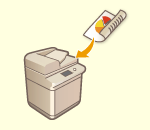 | يمكن للجهاز مسح كل من الوجه الأمامي والخلفي لمستند أصلي تلقائيًا. |
|
ضع المستند الأصلي في وحدة التغذية. بالنسبة للمستندات الأصلية ذات الاتجاه العرضي، ضعها أفقيًا. إذا كنت ترغب في مسح كل جانب من جوانب المستندات الأصلية ذات الوجهين الموضوعة على اللوح الزجاجي، فحدد إعدادات <إنشاء مهمة> . إرسال/حفظ المستندات الممسوحة ضوئيًا معًا بشكل منفصل (إنشاء مهمة) |
1
اضغط <أصل على الوجهين>.
2
حدد <نوع الكتاب> أو <نوع التقويم> واضغط على <موافق>.
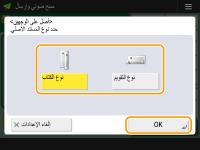
حدد <نوع الكتاب> للمستندات الأصلية التي تحتوي على صور على الوجهين الأمامي والخلفي في الاتجاه نفسه، أو <نوع التقويم> للمستندات الأصلية التي تحتوي على صور على الوجهين الأمامي والخلفي باتجاهات متقابلة.
رجوع للأعلى
5
اضغط على  .
.
.يتم فحص المستندات الأصليةوتبدأ عملية الإرسال/الحفظ.
لإلغاء المسح الضوئي، اضغط على <إلغاء> أو  <نعم>.
<نعم>.عند عرض <اضغط على مفتاح [بدء] لإجراء مسح ضوئي للمستند الأصلي التالي.>
ضع المستند الأصلي التالي المراد مسحه ضوئيًا واضغط على . عند اكتمال مسح جميع المستندات الأصلية ضوئيًا، اضغط على <بدء الإرسال> لإرسال/حفظ الملف.
. عند اكتمال مسح جميع المستندات الأصلية ضوئيًا، اضغط على <بدء الإرسال> لإرسال/حفظ الملف.بناءً على إعدادات الاتصال، قد تتم مطالبتك بإدخال اسم المستخدم وكلمة المرور. ضبط اتصالات البريد الإلكتروني/الفاكس
|
للتحقق من إجمالي عدد الوجهات المحددةيتم عرض إجمالي عدد الوجهات المحددة أعلى يمين الشاشة. يمكّنك هذا من التأكد من صحة عدد الوجهات قبل الإرسال. 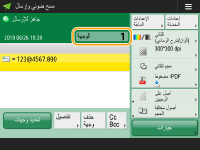 لإلغاء مهمة جار إرسالها على الفورإذا ضغطت على على لوحة التحكم أثناء إرسال مهمة، فستظهر رسالة <هل توافق على إلغاء مهمة الإرسال التالية؟>. اضغط على <نعم> لإلغاء الإرسال.يمكنك تحديد <آخر مهمة مستلمة> أو <المهمة المرسلة> لاختيار مهمة لإلغائها. <المهمة التي سيتم إلغاؤها عند الضغط على توقف> اضغط على في حالة وجود عدة مهام إرسال لعرض الشاشة لتحديد وظيفة الإرسال المراد إلغاؤها. إذا لم يتم عرض مهمة الإرسال التي ترغب في إلغائها، فاضغط على <تحقق من المهام الأخرى> لعرض <إرسال مهام>. حدد المهمة التي تريد إلغاءها، ثم اضغط على <إلغاء>.للتحقق من حالات المستندات المرسلة/المحفوظةعلى شاشة <شاشة الحالة>، يمكنك التحقق من حالات المستندات المرسلة/المحفوظة. تتيح لك هذه الشاشة إرسال/حفظ المستندات مرة أخرى أو إلغاء الإرسال/الحفظ بعد التحقق من الحالات. التحقق من الحالة والسجل للمستندات الممسوحة ضوئيًا عند ضبط <عرض إخطار عند قبول المهمة> على <تشغيل>، يمكن عرض شاشة <شاشة الحالة> من الشاشة التالية التي تظهر بعد تلقي مهمة إرسال. <عرض إخطار عند قبول المهمة> 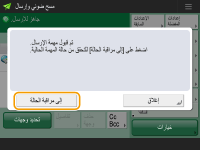 لطباعة تقرير نتائج الإرسال/الحفظعلى شاشة الميزات الأساسية للمسح الضوئي، يمكّنك الضغط على <خيارات> <تقرير نتيجة TX> من ضبط طباعة التقرير الذي يسرد نتائج الإرسال/الحفظ تلقائيًا.لضبط هذا لكل مهمة من <خيارات>، من الضروري تحديد <للخطأ فقط> أو <إيقاف> في <تقرير نتيجة TX>، ثم ضبط <السماح بالطباعة من الوحدات الاختيارية> على <تشغيل>. اسم الملفعند إرسال/حفظ ملف، يتم تعيين اسم الملف تلقائيًا حسب التنسيق التالي. يمكنك تغيير الإعداد بحيث يمكن تعيين اسم مختلف. تعيين اسم ملف عند الإرسال عن طريق البريد الإلكتروني تنسيق "Job numbers (four digits)_page numbers (three digits).file extension name، مثل "1042_001.jpg" عند الحفظ في خادم الملفات "تنسيق The year, month, day, hour, minute, and second the file is saved (14 digits).file extension name"، مثل "20151030133541.jpg" موضوع البريد الإلكترونييتم ضبط الموضوع الذي تم إدخاله في <الموضوع الافتراضي> تلقائيًا (<الموضوع الافتراضي>). إذا حددت موضوعًا مختلفًا، فقم بتغيير الإعداد، أو حدد في كل مرة ترسل فيها رسالة بريد إلكتروني (تحديد إعدادات البريد الإلكتروني). |
إرشادات |
تحديد الجزء العلوي والسفلي من المستند الأصلييمكنك ضبط اتجاه المستند قبل المسح الضوئي بحيث يتم وضع أعلاه وأسفله بشكل صحيح عند عرض الملف المرسل/المحفوظ على الكمبيوتر. عند وضع مستند أصلي بمقاس A4، اضغط على <خيارات> على شاشة الميزات الأساسية للمسح الضوئي <اتجاه محتوى المستند الأصلي> <الأعلى عند الحافة البعيدة> <موافق>.عند وضع مستند أصلي كبير الحجم مثل حجم A3، اضغط على <خيارات> على شاشة الميزات الأساسية للمسح الضوئي <اتجاه محتوى المستند الأصلي> حدد <الأعلى عند الحافة البعيدة> أو <الأعلى عند الحافة الجانبية> وفقًا لاتجاه المستند الأصلي واضغط على <موافق>.تحديد وجهات متعددة بما في ذلك الفاكساتيمكّنك ضبط <تمكين الفاكس في وظيفة "مسح ضوئي وإرسال"> على <تشغيل> من تحديد وجهات الفاكس من شاشة الميزات الأساسية للمسح الضوئي (<عرض وظيفة الفاكس>). يُعد هذا الإعداد مفيدًا لتحديد وجهات متعددة بما في ذلك الفاكسات، على سبيل المثال عند حفظ نسخة من الفاكس المرسل في خادم ملفات. التحقق من الصور الممسوحة ضوئيًا قبل الإرسال/الحفظيمكنك التحقق من الصور الممسوحة ضوئيًا على شاشة المعاينة قبل إرسالها/حفظها. التحقق من المستندات الممسوحة ضوئيًا قبل الإرسال/الحفظ (معاينة) تسجيل الإعدادات متكررة الاستخداميمكنك دمج الوجهات وإعدادات المسح الضوئي المستخدمة بكثرة في زر بالجهاز لاستخدامها لاحقًا. يمكّنك الضغط على الزر المسجل عند مسح مستندات أصلية ضوئيًا من إكمال إعداداتك بسرعة. تسجيل مجموعة من الوظائف المستخدمة بشكل متكرر |