Въвеждане на символи
На екрани, които изискват въвеждане на букви и цифри, въвеждайте знаците чрез бутоните на сензорния дисплей. За да въведете числа, можете също така да използвате числовите бутони на контролния панел (Контролен панел).
Пример: Режим <Бкв.и цфр.>
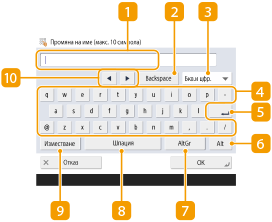
 Поле за въвеждане на знаци
Въведените знаци се показват.
 Бутон <Backspace>
С всяко натискане на бутона можете да изтривате по един знак отляво на курсора.

Ако знак, който искате да изтриете, не е отляво на курсора, натиснете  или
или  (
( ), за да преместите курсора.
или (), за да преместите курсора.Натиснете  на контролния панел, ако искате да изтриете всички знаци, които сте въвели.
на контролния панел, ако искате да изтриете всички знаци, които сте въвели. Бутон за режима на въвеждане
Изберете режима на въвеждане от падащия списък.
<Бкв.и цфр.> | Режим на въвеждане на букви и цифри |
<Символ> | Режим на въвеждане на символи |
Може да не сте в състояние да изберете режима на въвеждане, тъй като типът знаци, които можете да въвеждате, е предварително определен за някои екрани.
 Бутон за въвеждане на знаци
Същата клавиатурна подредба като на компютър.
 Бутон Enter
Натиснете го, за да започнете нов ред.
 Бутон <Alt>
Натиснете го, за да покажете само числовите бутони.
 Бутон <AltGr>
Натиснете го, за да покажете знаците с ударение.
 Бутон <Интервал>
Натиснете го, за да въведете интервал.
 Бутон <Shift>
Натиснете го, за да въведете главни букви или символи.
Бутон на курсора
Премествайте курсора в полето за въвеждане.
|
Когато иконата на числовите бутони се показваКогато се показва <  Можете да използвате числови бутони.>, можете да въведете числови стойности чрез числовите бутони на контролния панел. Можете да използвате числови бутони.>, можете да въведете числови стойности чрез числовите бутони на контролния панел.Пример: Екран на настройката <XY съотнош.> 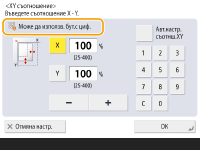 Когато се показва < Въведете чрез числовите бутони.>, само числовите бутони на контролния панел могат да се използват за въвеждане на числа.Въвеждане на знаци от USB клавиатуратаЗа да въвеждате знаци, можете да използвате и USB клавиатура, като я свържете към USB порта (Предна страна). Обърнете внимание на следните неща, когато въвеждате от USB клавиатура. Задайте <Използване на AddOn драйвер за USB вход. устр.> в <USB настройки> на <Изкл.>. <Използване на AddOn драйвер за USB вход. устр.> Можете да въвеждате само ASCII знаци чрез USB клавиатура. Бутони, които не са показани в екрана на клавиатурата на сензорния дисплей, като например Delete, End, Tab, Esc и функционалните бутони, не могат да бъдат използвани на USB клавиатурата. Звукът на въвеждане от USB клавиатура се възпроизвежда въз основа на настройките <Тон при въвеждане> и <Сигн. невалидно въвжд.> в екрана с настройки на звука. Настройване на звуците |