Регистриране на потребителска информация в локалното устройство
 | За извършване на управление на персонално удостоверяване трябва първо да регистрирате потребителската информация в базата данни на машината. |
1
Стартирайте Remote UI (Потребителски интерфейс за отдалечено управление). Стартиране на Remote UI (Потребителски интерфейс за отдалечено управление)
2
Щракнете върху [Settings/Registration] в страницата на портала. Екран на Remote UI (Потребителски интерфейс за отдалечено управление)
3
Щракнете върху [User Management]  [Authentication Management].
[Authentication Management].
Деактивиране на "Администратор"
"Администратор" е регистриран като име на администратор по подразбиране (потребителско име). Този потребител не може да се изтрие, но може да се деактивира след добавяне на потребител с привилегии на "Администратор". Влизане в системата като администратор
4
Щракнете върху [Add User].
За редактиране на потребителска информация
Щракнете върху [Edit] за потребителската информация, която искате да редактирате, извършете необходимите промени и щракнете върху [Update].
За изтриване на потребителска информация
Изберете квадратчето за отметка за потребителската информация, която искате да изтриете, и щракнете върху [Delete] [OK].
[OK].5
Въведете необходимата информация.
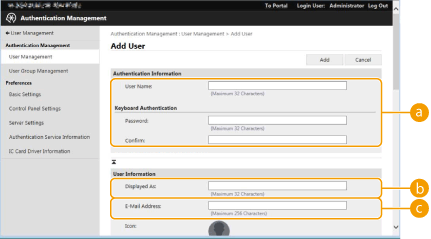
 [User Name:] / [Password:] / [Confirm:]
Въведете потребителско име и парола. За потвърждаване отново въведете паролата в [Confirm:]. За потребителско име могат да се използват символи с един или два байта.
 [Displayed As:]
Въведете името на потребителя. Показваното име е потребителско име за печат с форсирано задържане и се използва като име на изпращач при изпращане на имейл.
 [E-Mail Address:]
Въведете имейл адреса, който потребителят използва на устройства като напр. компютри. Когато изпращате сканирани документи, този адрес ще се покаже заедно с името на изпращача. Този адрес също така се използва при изпращане на документи чрез използване на <Изпращане към себе си>.
Когато се изпраща I-факс, тук регистрираният имейл адрес се показва в реда Изпращач на приемащото устройство.
Също така е възможно за общите потребители да променят собствената си парола и PIN код.
Избирането на квадратчето за отметка [Allow e-mail address settings] позволява на общите потребители да посочват имейл адреси. Конфигуриране на методите за вписване на потребител и на устройствата за удостоверяване
Следните данни могат да се импортират като икона.
Разширение на файл: .jpg, .jpeg или .png
Ако импортираното изображение е 54 пиксела х 54 пиксела или по-голямо, изображението се премащабира.
Процесът на премащабиране се извършва със запазено съотношение на размерите на картината. Фоновият цвят се прилага към празни области, ако импортираното изображение не е квадратно.
6
Посочете други необходими настройки.
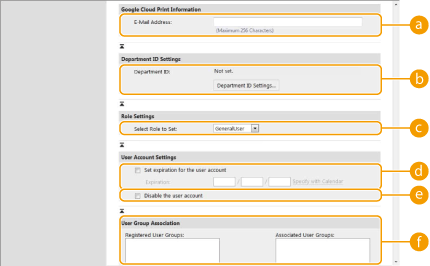 [E-Mail Address:]
Ако [Settings/Registration] [Network Settings] [Google Cloud Print Settings] е разрешено, може да се посочи имейл адрес в Google Cloud Print за свързване с Google Cloud Print.
[Network Settings] [Google Cloud Print Settings] е разрешено, може да се посочи имейл адрес в Google Cloud Print за свързване с Google Cloud Print.[Department ID:]Когато използвайте управление на кодове на отдели, трябва да щракнете върху [Department ID Settings...] и да изберете код на отдел от списъка, за да го зададете към потребителя. Първо регистрирайте необходимите кодове на отдели в [Register New Department...] на екрана на списъка. Ако кодът на отдел, който посочите тук, по-късно се изтрие, уверете се, че ще промените тази настройка. Конфигуриране на настройките за управление на кодовете на отдели
[Select Role to Set:]Потребителските привилегии (роли), посочени по-долу, могат да се избират. Също така задайте настройките тук, когато добавяте администратор. Наличните елементи за настройка варират в зависимост от привилегиите (Настройки/Регистриране). В допълнение можете да създадете свои собствени роли. Използване на ACCESS MANAGEMENT SYSTEM
[Administrator] | Позволява всички операции като администратор на машината. |
[GeneralUser] | Позволява общи потребителски привилегии. |
[DeviceAdmin] | Позволява операции, които са на разположение за общите потребители, заедно с възможността за промяна на настройките, свързани с основни функции, като копиране, печат, изпращане и получаване. |
[NetworkAdmin] | Позволява операции, които са на разположение на общите потребители, заедно с възможността за промяна на свързаните с мрежата настройки. |
 [Set expiration for the user account]
Когато настройвате период на валидност за акаунта, изберете квадратчето за отметка и въведете стойност за [Expiration].
 [Disable the user account]
Изберете квадратчето за отметка за временно деактивиране на акаунта.
 [User Group Association]
Когато искате да зададете потребител към група, изберете регистрирана потребителска група от списъка и щракнете върху [Add]. Тази настройка не се показва, когато използвате кодове на отдели като потребителски групи. Конфигуриране на методите за вписване на потребител и на устройствата за удостоверяване
7
Щракнете върху [Add].
|
Конфигуриране на настройки чрез контролния панелМожете също така да регистрирате потребителска информация чрез натискане на  <Настройки за управление> <Управление на потребители> <Управление на автентикация> <Регистр./Редакт. автент. потреб.>. <Регистр./Редакт. автент. потреб.> <Настройки за управление> <Управление на потребители> <Управление на автентикация> <Регистр./Редакт. автент. потреб.>. <Регистр./Редакт. автент. потреб.>Създаване на потребителски групиСписъците с адреси в адресната книга могат да се споделят между потребители, които са регистрирани в потребителска група. Регистриране на групи потребители |
СЪВЕТИ |
Проверка за нерегистрирани кодове на отделиАко щракнете върху [Check Unregistered Department ID...] на екрана, показан в стъпка 4, можете да откриете кодовете на отдели, които не са регистрирани в машината, чрез проверка на кодовете на отдели, зададени към потребителите спрямо кодовете на отдели, регистрирани в машината. Настройки на партида за кодове на отделиАко щракнете върху [Batch Settings for Department ID...] на показания в стъпка 4 екран, можете да създадете нови кодове на отдели и да приложите настройките за всички потребители. Ако потребителското име се състои от седем или по-малко цифри, същият номер се задава към същия потребител като код на отдел. Ако паролата на същия потребител е регистрирана като номер, който е от седем или по-малко цифри, тя се задава и като PIN за този код на отдел. Ако потребителското име и паролата не отговарят на горните условия, автоматично се задава код на отдел, започвайки от 0000001, а за PIN се задава 0 (няма). Регистриране на код на отдел като потребителско имеАко щракнете върху [Add User Using Department ID...] на екрана в стъпка 4, регистрира се нов потребител със същото име като кода на отдела. Когато се използва удостоверяване с клавиатура, удостоверяването може да се извърши с използване само на цифрови бутони. |
Свързване на Google Cloud Print имейл адреси с потребители посредством CSV файл
1
Стартирайте Remote UI (Потребителски интерфейс за отдалечено управление). Стартиране на Remote UI (Потребителски интерфейс за отдалечено управление)
2
Щракнете върху [Settings/Registration] в страницата на портала. Екран на Remote UI (Потребителски интерфейс за отдалечено управление)
3
Щракнете върху [User Management] [Authentication Management] [Google Cloud Print Settings].
[Authentication Management] [Google Cloud Print Settings].4
Щракнете върху [Start Export].
Ако няма Google Cloud Print имейл адреси, които да са регистрирани в потребителската информация, щракнете върху [Start Export] след добавяне на Google Cloud Print имейл адрес и потребителско име от [Add Association...].
5
Въведете регистрираното потребителско име в колонката "gcp_uid" на експортирания CSV файл, а Google Cloud Print имейл адреса, който искате да свържете, в "gmail_address".
6
Посочете файла, редактиран в стъпка 5, и щракнете върху [Import...].