Работа с файлове и папки на запаметяващ носител
Можете да създавате папки и да изтривате файлове, записани на запаметяващ носител, от машината. Можете например да запишете файл, създаден на компютър, на запаметяващ носител и да го изтриете от машината след отпечатването.
1
Натиснете <Достъп до запам.фйл.>. Екран <Начало>
2
Натиснете <Запаметяващ носител>.
3
Изберете желания запаметяващ носител.
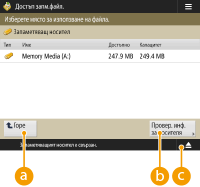
 <Горе>
Натиснете, за да се придвижите до по-горното ниво спрямо текущото.
 <Провер. инф. за носителя>
Позволява ви да проверите серийния номер и свободното място на запаметяващия носител.


Натиснете, за да извадите запаметяващия носител. Непременно натиснете този бутон, за да извадите безопасно запаметяващия носител. За инструкции как да го извадите, вижте Изваждане на запаметяващи носители.
4
Работа с файлове и папки.
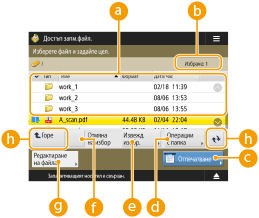 Записани файлове и папки
Показва дали файловете и папките са избрани, иконите, показващи типа на файла или папката, имената, размерите на файловете и датите/часа на записване.
Натиснете <Име> или <Дата/Час>, за да сортирате списъка с файлове и папки по име или дата/час във възходящ ( ) или низходящ (
 ) ред.
) или низходящ () ред.Ако влизате с управление на лично удостоверяване, последно използваните условия на сортиране се запазват. Списък на елементите, които могат да се персонализират
Когато се избират файлове, се показват икони с номера за всеки файл, в избрания ред. Ако отпечатвате множество файлове едновременно, те се отпечатват в този ред.
Брой на избраните файловеПоказва броя на файловете в селекцията.
<Отпечатване>Отпечатва файловете. Отпечатване на файлове от запаметяващ носител
 <Операции с папка>
Натиснете това в следните случаи.
Когато проверявате <Детайл> за дадена папка, която съществува на показаното ниво
Когато извършвате <Създав. на папка> на показаното ниво
Когато извършвате <Изтр-не> за дадена папка, която съществува на показаното ниво

Следните елементи могат да бъдат проверени в <Детайл>. Можете също да натиснете <Преименуване на папка>, за да преименувате папката.
Име на папка
Място
Обновено
 <Извежд. изобр.>
Показва изображението за визуализация на файл. Можете също така да отпечатате, след като проверите изображението за визуализация и изтриете ненужните страници.
 <Отмяна на избор>
Премахва селекцията от всички файлове, избрани в .
. <Редактиране на файла>
Натиснете, за да се покаже менюто за добавяне, показване на подробна информация за, изтриване или преименуване на избрания файл.
Можете да натиснете <Детайли>, за се покажат следните елементи. Можете също да натиснете <Промяна на име на файл>, за да преименувате файла.
Име на файл
Място
Тип на файла
Формат
Обновено
 Бутон за превключване на показването
Натиснете <Горе>, за да се придвижите до по-горното ниво спрямо текущото. За актуализиране на съдържанието на показния екран натиснете  .
.
. За промяна на име на файл
1 | Изберете файл и натиснете <Редактиране на файла>  <Промяна на име на файл>. <Промяна на име на файл>. |
2 | Въведете име на файл и натиснете <OK>. |
За показване на изображението за визуализация на файл
1 | Изберете файл и натиснете <Извежд. изобр.>. |
2 | След като проверите изображението за визуализация, натиснете <Назад>. |
За проверка на подробната информация за файл
1 | Изберете файл и натиснете <Редактиране на файла> <Детайли>. |
2 | След като проверите подробната информация, натиснете <OK>. |
За изтриване на файл
1 | Изберете файл и натиснете <Редактиране на файла> <Изтр-не>. |
2 | Натиснете <Да>. |

Можете да изберете и да изтриете до 32 файла едновременно.
За сканиране и записване на документи
1 | Поставете оригинала. Поставяне на оригинали |
2 | Натиснете <Редактиране на файла> <Добав.на файлове (Скан. и запамет.)>. |
3 | Задайте необходимите настройки за сканиране и щракнете върху  . .За настройките за сканиране вижте Екран за настройка и операции за сканиране, които да се запишат. |
За създаване на папка
1 | Натиснете <Операции с папка>. |
2 | Натиснете <Създав. на папка>. |
3 | Въведете име на папка и натиснете <OK>. |
4 | Натиснете <OK>. |
За промяна на име на папка
1 | Покажете папката, чието име желаете да промените, и натиснете <Операции с папка>. |
2 | Изберете папка и натиснете <Детайли>. |
3 | Натиснете <Преименуване на папка>. |
4 | Въведете име на папка и натиснете <OK>. |
5 | Натиснете <OK>. |
За проверка на подробната информация за папка
1 | Покажете папката, чиято информация трябва да се провери, и натиснете <Операции с папка>. |
2 | Изберете папка и натиснете <Детайли>. |
3 | След като проверите подробната информация, натиснете <OK>. |