Si la imatge impresa està torta només en un paper específic (com paper fi), aquesta funció permet ajustar la posició de transferència del paper.
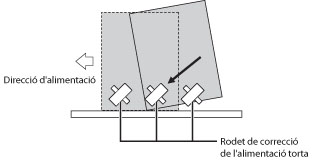
El rodet de correcció de l'alimentació torta es troba a la unitat d'alimentació del motor de marcatge i permet ajustar la posició desada del paper que s'introdueix a l'equip prement el paper diagonalment contra la paret de dins de la unitat d'alimentació. Si el nivell de correcció de l'alimentació torta no està ben configurat, la imatge impresa sortirà torta.
Corregir una alineació incorrecta
IMPORTANT |
Segons les opcions seleccionades pel distribuïdor local i autoritzat de Canon, les funcions que es mostren canvien. Per obtenir informació detallada sobre com canviar les opcions, contacteu amb el distribuïdor local autoritzat de Canon. |
1.
Premeu  .
.
.2.
Premeu [Preferències] → [Opcions de paper] → [Opcions de gestió de tipus de paper].
3.
Seleccioneu el tipus de paper que vulgueu editar de la llista → premeu [Detalls/ Editar].
4.
Premeu [Canviar] per a <Ajustar posició d'imatge>.
5.
Premeu [No usar lector].
6.
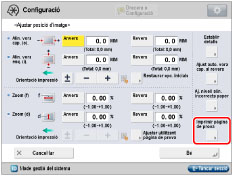
Premeu [Imprimir pàgina de prova].
NOTA |
Per ajustar la posició de la imatge en fulls llargs, imprimiu una pàgina de prova de full llarg. L'opció <Ajustar posició d'imatge> permet establir un ajust més eficaç que amb la pàgina de prova impresa mitjançant [Imprimir pàgina de prova]. (La pàgina de proves de fulls llargs està disponible al lloc web del manual en línia). |
7.
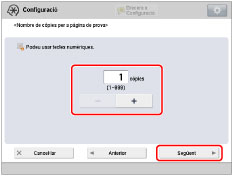
Introduïu el nombre de pàgines de prova que cal fer → premeu [Següent].
NOTA |
Si la posició de la imatge varia molt, la precisió de la correcció es pot millorar imprimint diverses pàgines de prova i utilitzant una mitjana de la longitud mesurada. |
8.
Seleccioneu un allotjament de paper que contingui una mida de paper personalitzada → premeu [Iniciar impressió].
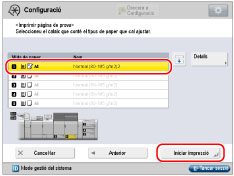
S'imprimeix la pàgina de prova.
9.
Comproveu l'anvers i el revers de la pàgina de prova.
Podeu verificar si la imatge impresa està torta comparant la longitud de les marques de registre d'"I" i de "J" de la vora esquerra del paper amb la direcció d'alimentació.
10.
Premeu [Aj. nivell alin. incorrecta paper].
En funció del vostre entorn, es mostrarà [Correct Misalignment] en comptes de [Aj. nivell alin. incorrecta paper]. En aquest cas, podeu fer l'ajust en prémer [Correct Misalignment].
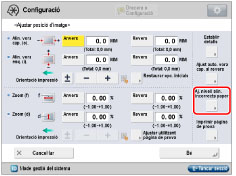
En prémer [Aj. nivell alin. incorrecta paper]:
Introduïu el valor prement [+] o [-] → premeu [Bé].
Per augmentar la pressió i la velocitat del rodet de correcció de l'alimentació torta contra el paper, com es mostra a continuació, premeu [+]. Si configureu un valor massa alt o massa baix el paper es podria encallar. I si establiu un valor massa baix, la imatge del paper, com un paper fi, podria quedar torta.
En prémer [Correct Misalignment]:
Premeu [Anvers] o [Revers] de l'element desitjat ([Conveyance Power: Front], [Conveyance Power: Rear], [Conveyance Speed: Rear]) i, a continuació, feu l'ajust en prémer [+] o [-] → premeu [Bé].
Podeu fer l'ajust per al paper de mida estàndard o els fulls llargs.
Ajust per a [Conveyance Power: Front]:
Per augmentar la pressió i la velocitat del rodet de correcció de l'alimentació torta contra el paper, com es mostra a continuació, premeu [+]. Si configureu un valor massa alt o massa baix el paper es podria encallar. I si establiu un valor massa baix, la imatge del paper, com un paper fi, podria quedar torta.
Ajust per a [Conveyance Power: Rear]:
Si l'alineació per a la imatge canvia molt per als fulls gruixuts, premeu [+]. Si es produeix un encallament de paper amb fulls fins, premeu [-]. Si la situació no millora, ajusteu el valor de l'opció a [Conveyance Speed: Rear], que apareix a continuació.
Ajust per a [Conveyance Speed: Rear]:
Si l'alineació per a la imatge canvia molt per als fulls gruixuts, premeu [+]. Si es produeix un encallament de paper amb fulls fins, premeu [-]. (Feu aquest ajust si ja heu fet l'ajust [Conveyance Power: Rear] i la situació no millora).
NOTA |
Si en imprimir en el primer costat (anvers) apareixen unes bandes blanques verticals a la direcció d'alimentació a uns 30 mm de la vora inferior del paper, reduïu el valor de l'opció del revers per a [Correct Misalignment] o [Aj. nivell alin. incorrecta paper]. Si les bandes apareixen fins i tot després de l'ajust, augmenteu el valor per a [Brillantor] a <Ajustar brillantor/negre fi>. Per obtenir més informació sobre com ajustar [Brillantor], vegeu "Ajust de la brillantor i el negre fi". |
11.
Premeu [Bé].
Imprimiu una pàgina de prova un altre cop i comproveu la posició de la imatge com calgui. Si heu de portar a terme un ajust addicional, repetiu els passos anteriors.