Desament de tota la informació d'opcions en un ordinador (Exportar tot)
L'IU remot permet seleccionar i desar (exportar) informació d'opcions També podeu seleccionar i desar els elements específics o desar tots els elements com un sol element.
A més, podeu importar tota la informació d'opcions desada amb la funció Exportar tot en un altre equip, independentment del model.
IMPORTANT |
Si importeu les opcions de Gestió d'ID de departaments quan utilitzeu la funció Importar tot, les opcions d'informació de l'administrador del sistema, com ara ID i contrasenyes, se sobreescriuen. Comproveu la informació de l'administrador del sistema de l'equip per exportar abans d'utilitzar la funció Exportar tot, perquè és necessària quan s'inicia sessió a l'equip de destinació per portar a terme la importació. La funció Exportar tot no està disponible en les situacions següents: Execució/espera de qualsevol treball (enviament, reenviament, recepció d'I-fax, impressió d'informes, funcions especificades pel mode Enviament diferit) Durant una operació d'Importar/exportar individualment Visualització de la llibreta d'adreces utilitzant l'IU remot des d'un altre equip de la sèrie imagePRESS Lliurament de la informació del dispositiu Mentre es produeix un error Còpia de seguretat de dades de dades de bústia |
1.
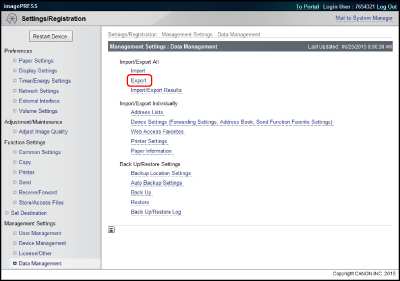
Feu clic a [Settings/Registration] → seleccioneu [Data Management] per a <Management Settings>.
2.
Feu clic a [Export] per a <Import/Export All>.
3.
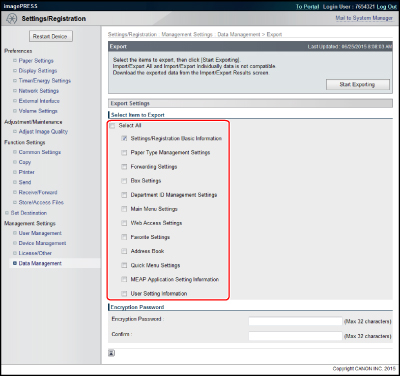
Seleccioneu els elements que cal exportar.
IMPORTANT | ||
Si exporteu només un element específic, pot ser que es perdi la connexió de la informació de les opcions amb als diferents elements i que les opcions se substitueixin. Per mantenir les opcions, seleccioneu tots els elements pertinents i exporteu-los juntament amb l'element específic. A continuació es mostren exemples d'informació d'opcions relacionada amb els diversos elements.
|
4.
Introduïu la contrasenya a [Encryption Password].
5.
Feu clic a [Start Exporting].
6.
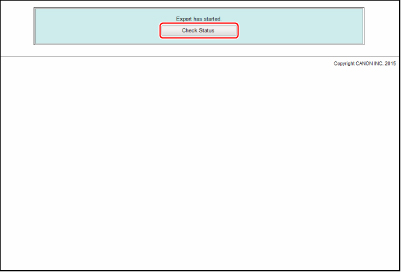
Feu clic a [Check Status].
7.
Comproveu els resultats de la importació/exportació.
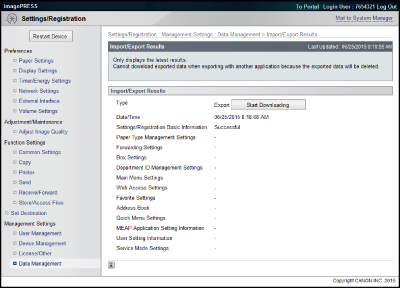
Es mostren els resultats de la darrera exportació/importació.
NOTA |
La pantalla de resultats de la importació/exportació no es pot mostrar fins que l'exportació hagi finalitzat. Si feu clic a [Start Downloading], podeu descarregar els fitxers d'exportació. També podeu comprovar els resultats d'exportació/d'importació més recents prement [Data Management] per a <Management Settings> → [Import/Export Results]. |
IMPORTANT |
Durant l'operació Exportar tot, l'IU remot no es pot utilitzar per portar a terme operacions (Monitor estat/Cancel·lar, Configuració, Accedir a fitxers rebuts/desats, Llibreta d'adreces). |
NOTA |
No exporteu fitxers mentre l'equip estigui executant altres treballs. |