Descripció d'aquesta funció
Si premeu [Llegir i enviar] a la pantalla Menú principal, apareix la pantalla de funcions bàsiques de lectura i enviament. La funció d'enviament us permet llegir documents i enviar-los a destinacions especificades mitjançant correu electrònic o I-fax, desar-los a un servidor de fitxers o bé desar-los en una bústia per tal d'utilitzar-los més tard. També podeu enviar documents a diverses destinacions simultàniament fent servir diferents mètodes d'enviament, com el correu electrònic i l'I-fax.
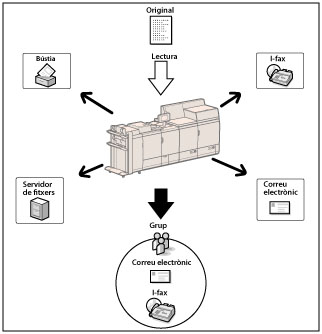
Tot seguit, mostrem el flux de funcions bàsiques per enviar un fax:

Pantalla de funcions bàsiques de lectura i enviament
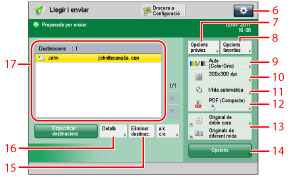
La pantalla següent, que apareix quan se selecciona [Llegir i enviar] a la pantalla del menú principal, s'anomena pantalla de funcions bàsiques de lectura i enviament.
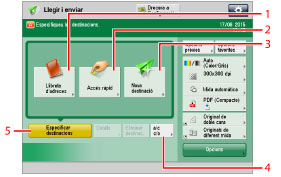
1 | [Llibreta d'adreces] Es prem per seleccionar una destinació de la llibreta d'adreces. |
2 | [Accés ràpid] Mostra la pantalla on es poden desar i especificar els botons d'accés ràpid. Premeu [Llib. adr. remota] per especificar les destinacions desades en els botons d'accés ràpid d'un equip servidor accedint des d'un equip client de la xarxa. Per obtenir més informació, vegeu "Especificació de destinacions des dels botons d'accés ràpid d'un equip servidor". |
3 | [Nova destinació] Permet introduir una destinació. |
4 | [a/c c/o] Permet especificar les adreces a/c o c/o. |
5 | [Especificar destinacions] Permet visualitzar els mètodes per especificar destinacions o consultar una llista de destinacions. |
6 |  Permet especificar les opcions següents: Desar opcions favorites Editar opcions favorites Desar en menú ràpid (Vegeu "Menú ràpid".) Canviar opcions predeterminades Desar dreceres a opcions Canviar condicions cerca LDAP predeterm. |
7 | [Opcions prèvies] Permet recuperar els tres últims treballs d'enviament, amb les destinacions, les opcions de lectura i les opcions d'enviament. |
8 | [Opcions favorites] Permet desar les opcions d'enviament utilitzades amb més freqüència. També podeu recuperar opcions desades. |
9 | Selecció color Permet seleccionar el mode de color. |
10 | Resolució Permet especifica la resolució. |
11 | Mida de lectura Permet seleccionar la mida de l'original. |
12 | Format del fitxer Permet seleccionar el format del fitxer. |
13 | Dreceres a Opcions Permet visualitzar diverses dreceres a modes a [Opcions]. [Original de doble cara] i [Originals de diferent mida] es mostren com les opcions predeterminades. (Vegeu "Assignació de tecles de drecera".) |
14 | [Opcions] Permet seleccionar i utilitzar els altres modes disponibles de lectura i enviament. Permet establir funcions d'enviament útils, com ara enviar originals de mides diferents junts o enviar originals de doble cara. |
15 | [Eliminar destinac.] Permet eliminar les destinacions que apareixen a la llista de destinacions. |
16 | [Detalls] Es prem per comprovar o canviar la informació de la destinació seleccionada a la llista de destinacions. |
17 | Llista de destinacions Permet visualitzar una llista de les destinacions. |
IMPORTANT |
Cal que especifiqueu les opcions de xarxa per poder enviar documents llegits a una adreça de correu electrònic, una adreça d'I-fax o un servidor de fitxers. (Vegeu "Opcions de comunicació comunes de correu electrònic/I-fax".) |
Pantalla de la llibreta d'adreces
A la pantalla de selecció de destinacions podeu utilitzar diversos mètodes per cercar les destinacions de la llibreta d'adreces. Podeu cercar també mitjançant una combinació d'aquests mètodes.
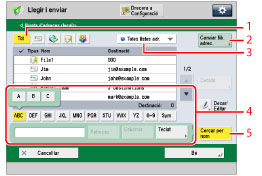
1 | Especifiqueu el botó del tipus de destinació Premeu [Tot],  (Correu electrònic), (Correu electrònic),  (I-fax), (I-fax),  (Fitxer), (Fitxer),  o (Grup) per mostrar les destinacions desades a cada tipus. o (Grup) per mostrar les destinacions desades a cada tipus. |
2 | [Canviar llib. adrec.] Premeu [Canviar llib. adrec.] per anar a la pantalla de la llibreta d'adreces [Local], [Remota] o del [Servidor LDAP]. |
3 | Llista desplegable Llistes d'adreces Premeu la llista desplegable Llista d'adreces perquè aparegui una llista de les llistes d'adreces 1 a 10 o les botons d'accés ràpid. Les llistes d'adreces permeten classificar les adreces emmagatzemades a la Llibreta d'adreces. |
4 | Botó Cerca la primera lletra Premeu les tecles alfanumèriques (per exemple, [ABC]) perquè apareguin les tecles per a cada lletra o número. Podeu seleccionar una lletra o un número per restringir el rang d'entrades que es mostren. Premeu [Tot] per tornar a la llista d'adreces completa. |
5 | [Search by Name] Premeu [Cercar per nom] per mostrar la pantalla de cerca del nom d'una destinació. Per delimitar la cerca podeu introduir diversos caràcters consecutius, començant pel primer caràcter del nom de la destinació. Si premeu [Teclat], podeu introduir diverses lletres per delimitar les adreces mostrades. 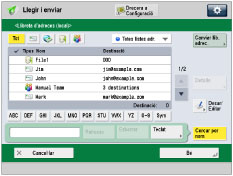 [ABC] - [Sím.] Mostra els caràcters que podeu introduir. Apareixen les lletres i els símbols que podeu introduir. [Teclat] Mostra el teclat de la pantalla tàctil. [Esborrar] Permet eliminar tot el text introduït. [Retrocés] Permet eliminar l'última lletra introduïda. |
NOTA |
Torneu a prémer [Cercar per nom] per tancar la pantalla de delimitació de la llibreta d'adreces i tornar a la pantalla anterior. Si seleccioneu [Tot], també apareixen les destinacions registrades en els botons d'accés ràpid. Tot i així, no podeu eliminar les destinacions registrades en els botons d'accés ràpid. Per conèixer les instruccions per eliminar botons d'accés ràpid, vegeu "Emmagatzematge/Edició/Eliminació dels botons d'accés ràpid". Per cancel·lar una destinació seleccionada, torneu a seleccioneu la destinació. Per visualitzar [Número d'accés], activeu [Gestionar números d'accés llibretes adreces]. (Vegeu "Gestió de la llibreta d'adreces amb números d'accés".) |