Pokud se obraz vytiskne šikmo pouze na určitém typu papíru (například na tenkém papíru), můžete pomocí této funkce upravit polohu podávání daného typu papíru.
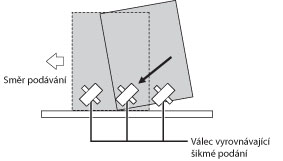
Válec vyrovnávající šikmé podání je umístěn v jednotce podávání papíru tiskového stroje. Uloženou pozici podávaného papíru nastavuje tím, že papír diagonálně posouvá proti vnitřní stěně podávací jednotky. Pokud nastavení úrovně korekce šikmého podání není správné, vytiskne se obraz šikmo.
Korekce nesprávného vyrovnání
DŮLEŽITÉ |
V závislosti na nastavení provedeném místním autorizovaným prodejcem Canon se zobrazená funkce může lišit. Podrobné informace o způsobu změny nastavení vám poskytne místní autorizovaný zástupce Canon. |
1.
Stiskněte  .
.
.2.
Stiskněte [Možnosti] → [Nastavení papíru] → [Nastavení správy typu papíru].
3.
Ze seznamu vyberte typ papíru, který chcete upravit → stiskněte [Detaily/ Editovat].
4.
Stiskněte [Změnit] pro <Nastavit polohu obrazu>.
5.
Stiskněte [Nepoužít skener].
6.
Stiskněte [Výstup testovací stránky].
POZNÁMKA |
Chcete-li nastavit polohu obrazu na dlouhých listech, vytiskněte testovací stránku dlouhého listu. Nastavení lze provést efektivněji než při vytištění testovací stránky pomocí funkce [Výstup testovací stránky] v části <Nastavit polohu obrazu>. (Testovací stránka dlouhého listu je k dispozici na webových stránkách online příručky.) |
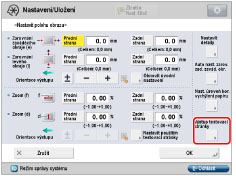
7.
Zadejte počet testovacích výtisků, které chcete zhotovit → stiskněte [Další].
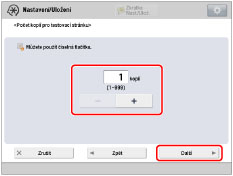
POZNÁMKA |
Jestliže se poloha obrazu liší velkou měrou, přesnost korekce lze zlepšit vytištěním několika testovacích stránek a s použitím průměru měřené délky. |
8.
Vyberte zdroj papíru, který obsahuje vlastní velikost papíru → stiskněte [Spustit tisk].
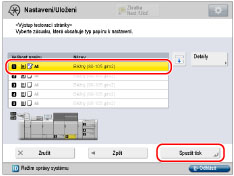
Vytiskne se testovací výtisk.
9.
Zkontrolujte přední a zadní stranu testovací stránky.
Zkosení tištěného obrazu lze zkontrolovat porovnáním vzdálenosti od soutiskových značek „I“ a „J“ k levému okraji papíru (vzhledem ke směru podávání).
10.
Stiskněte [Nast. úroveň kor. vychýlení papíru].
V závislosti na prostředí se zobrazí [Correct Misalignment] namísto [Nast. úroveň kor. vychýlení papíru]. V takovém případě můžete provést nastavení stisknutím tlačítka [Correct Misalignment].
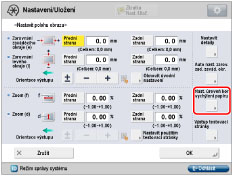
Při stisknutí tlačítka [Nast. úroveň kor. vychýlení papíru]:
Zadejte hodnotu pomocí [+] nebo [-] → stiskněte [OK].
Chcete-li zvýšit tlak a rychlost válce vyrovnávajícího šikmé podání, jak je ukázáno níže, stiskněte [+].Nastavení příliš vysoké nebo naopak nízké hodnoty může mít za následek zachycení papíru. Navíc nastavíte-li příliš nízkou hodnotu, může se obraz na médium, jako je tenký papír, vytisknout šikmo.
Při stisknutí tlačítka [Correct Misalignment]:
Stiskněte možnost [Přední strana] nebo [Zadní strana] u požadované položky ([Conveyance Power: Front], [Conveyance Power: Rear], [Conveyance Speed: Rear]), potom proveďte nastavení stisknutím tlačítka [+] nebo [-] → stiskněte [OK].
Můžete provést nastavení standardní velikosti papíru a dlouhého listu.
Nastavení pro [Conveyance Power: Front]:
Chcete-li zvýšit tlak a rychlost válce vyrovnávajícího šikmé podání, jak je ukázáno níže, stiskněte [+].Nastavení příliš vysoké nebo naopak nízké hodnoty může mít za následek zachycení papíru. Navíc nastavíte-li příliš nízkou hodnotu, může se obraz na médium, jako je tenký papír, vytisknout šikmo.
Nastavení pro [Conveyance Power: Rear]:
Pokud se zarovnání obrazu u silných listů zásadně liší, stiskněte [+]. Pokud u tenkých listů dochází k zachycení papíru, stiskněte [-]. Pokud se stav nezlepší, upravte hodnotu nastavení v části [Conveyance Speed: Rear] níže.
Nastavení pro [Conveyance Speed: Rear]:
Pokud se zarovnání obrazu u silných listů zásadně liší, stiskněte [+]. Pokud u tenkých listů dochází k zachycení papíru, stiskněte [-]. (Tuto úpravu proveďte, když se stav nezlepší, i když provedete úpravu [Conveyance Power: Rear].)
POZNÁMKA |
Pokud se při tisku na první straně (přední straně) objevují bílé pruhy, které jsou vertikálně ke směru podávání a nachází se asi 30 mm od spodního okraje papíru, snižte hodnotu nastavení zadní strany pro [Correct Misalignment] nebo [Nast. úroveň kor. vychýlení papíru]. Pokud se pruhy objevují i po úpravě, zvyšte hodnotu pro [Lesk] v části <Nastavit lesk/jemnou černou>. Bližší informace o úpravě možnosti [Lesk] viz „Nastavení lesku a čisté černé.“ |
11.
Stiskněte [OK].
Podle potřeby znovu vytiskněte testovací stránku a zkontrolujte polohu obrazu. V případě potřeby dalšího nastavení opakujte výše uvedené kroky.