Tento režim umožňuje šifrovat soubory PDF, které odesíláte na e-mailovou adresu nebo souborový server, a zvyšuje tak zabezpečení při jejich přenosu.
Je-li pro soubor PDF nastaveno heslo, mohou jej otevřít, vytisknout nebo změnit jen ti uživatelé, kteří zadají správné heslo.
Šifrování souborů PDF
Informace o volitelných produktech nezbytných pro použití této funkce viz v „Volitelné produkty vyžadované pro jednotlivé funkce.“
DŮLEŽITÉ |
Tento režim lze použít, pouze je-li jako místo určení zadána e-mailová adresa nebo souborový server. Zadáte-li jako místo určení I-faxovou adresu nebo schránku, nelze úlohu odesílat jako šifrovaný soubor PDF. |
1.
Stiskněte  → [Skenovat a Odeslat] → zadejte místo určení → stiskněte tlačítko pro nastavení typu souboru.
→ [Skenovat a Odeslat] → zadejte místo určení → stiskněte tlačítko pro nastavení typu souboru.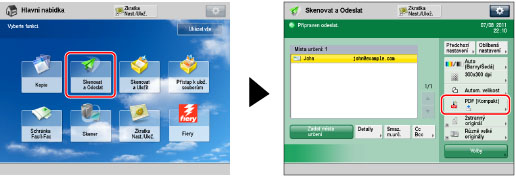
2.
Vyberte [PDF] → stiskněte [Šifrovat].

3.
Zadejte jednotlivá nastavení.
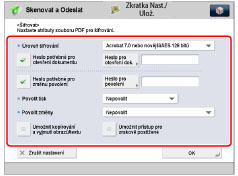
Úroveň šifrování | Vyberte verzi PDF pro nastavení úrovně šifrování. Zvolit můžete jednu z následujících položek: [Acrobat 3.0 nebo novější/RC4 40 bitů] [Acrobat 6.0 nebo novější/RC4 128 bitů] [Acrobat 7.0 nebo novější/AES 128 bitů] [Acrobat 9.0 nebo ekvival./AES 256 bitů]* [Acrobat 10.0 nebo ekvival./AES 256 bitů] * Zobrazí se, pouze když vyberete [Acrobat 9.0 nebo ekvivalentní] v [Nastavení 256-bit AES pro šifrované PDF] v [Nastavení funkcí] (Nastavení/Uložení). (Viz „Změna úrovně šifrování PDF z Acrobat 10.0 nebo ekvivalentní na Acrobat 9.0 nebo ekvivalentní.“) |
Heslo potřebné pro otevření dokumentu | Po volbě tohoto tlačítka lze zadat heslo pro otevření uloženého souboru. |
Heslo pro otevření dok. | Zadejte heslo potřebné pro otevření dokumentu. |
Heslo potřebné pro změnu povolení | Vyberte toto tlačítko, chcete-li nastavit heslo pro tisk nebo editaci naskenovaného souboru PDF. Vyberete-li toto tlačítko, můžete zadat nastavení, jako např. <Povolit tisk>, <Povolit změny> a [Umožnit přístup, kopír., vyjmutí obrazu/textu]. |
Heslo pro povolení | Nastavte pro dokument heslo pro povolení. |
Povolit tisk | [Nepovolit]: Tisk není povolen. I když vyberete [Nepovolit], soubor lze vytisknout, pokud je zpřístupněn heslem pro povolení v aplikaci Adobe Acrobat 5 nebo dřívější. [Povolit (Jen nízké rozl.)]: Je povolen pouze tisk v nízkém rozlišení. (Zobrazí se, pouze když vyberete [Acrobat 6.0 nebo novější/RC4 128 bitů], [Acrobat 7.0 nebo novější/AES 128 bitů], [Acrobat 9.0 nebo ekvival./AES 256 bitů] nebo [Acrobat 10.0 nebo ekvival./AES 256 bitů].) [Povolit]: Tisk je povolen. |
Povolit změny | [Nepovolit]: Změna souborů není povolena. [Vložit, smazat nebo otočit stránky]: Je povoleno vkládání, mazání a otáčení stránek. (Zobrazí se, pouze když vyberete [Acrobat 6.0 nebo novější/RC4 128 bitů], [Acrobat 7.0 nebo novější/AES 128 bitů], [Acrobat 9.0 nebo ekvival./AES 256 bitů] nebo [Acrobat 10.0 nebo ekvival./AES 256 bitů].) [Pole digitálního podpisu]: Přidávání digitálních podpisů je povoleno, je-li již v PDF pole pro podpis. (Zobrazí se, pouze když vyberete [Acrobat 6.0 nebo novější/RC4 128 bitů], [Acrobat 7.0 nebo novější/AES 128 bitů], [Acrobat 9.0 nebo ekvival./AES 256 bitů] nebo [Acrobat 10.0 nebo ekvival./AES 256 bitů].) [Pole pro komentář a digitální podpis]: Je povoleno přidávání komentářů a přidání digitálního podpisu do pole podpisu (je-li již v PDF pole pro podpis). [Změny kromě Přidat koment./Vyjmout str.]: Jsou povoleny změny v dokumentu, s výjimkou přidání komentáře a vyjmutí stránek. (Objeví se, pouze když vyberete [Acrobat 3.0 nebo novější/RC4 40 bitů].) [Změny kromě Vyjmout stránky]: Je povoleno měnit soubory kromě vyjímání stránek. |
Umožnit přístup, kopír., vyjmutí obrazu/textu | Vyberte tuto volbu, chcete-li pro skenovaný soubor povolit kopírování obrazů a vyjímání stran. Navíc disponuje funkcí hlasitého čtení textu dokumentu pro zrakově postižené. (Zobrazí se, pouze když vyberete [Acrobat 3.0 nebo novější/RC4 40 bitů].) Vyberete-li [Acrobat 6.0 nebo novější/RC4 128 bitů], [Acrobat 7.0 nebo novější/AES 128 bitů], [Acrobat 9.0 nebo ekvival./AES 256 bitů] nebo [Acrobat 10.0 nebo ekvival./AES 256 bitů], zobrazí se [Umožnit kopírování a vyjmutí obrazů/textu] a [Umožnit přístup pro zrakově postižené] a tato nastavení můžete nastavit samostatně. |
DŮLEŽITÉ |
Jestliže jste nezadali heslo v [Heslo pro otevření dok.] nebo [Heslo pro povolení], zadejte heslo na obrazovce, která se objeví po stisknutí  . .Nastavení pro šifrované soubory PDF můžete uložit do oblíbených nastavení. Nechcete-li nastavit [Heslo pro otevření dok.] a [Heslo pro povolení] v [Oblíbená nastavení], ponechte hesla prázdná. Jestliže vyvoláváte nastavení Šifrované PDF z [Předchozí nastavení], heslo se nevyvolá a [Heslo pro otevření dok.] a [Heslo pro povolení] budou prázdná. Nemůžete nastavit stejné heslo pro [Heslo pro otevření dok.] i [Heslo pro povolení]. I když nastavíte omezení pro soubor PDF pomocí volby [Heslo pro povolení], některá z těchto omezení nemusejí být po otevření PDF v určitých softwarových aplikacích účinná. |
POZNÁMKA |
[Acrobat 9.0 nebo ekvival./AES 256 bitů] pro <Úroveň šifrování> se zobrazí, pouze když vyberete tuto položku pro [Nastavení 256-bit AES pro šifrované PDF] v [Nastavení funkcí] (Nastavení/Uložení). (Viz „Změna úrovně šifrování PDF z Acrobat 10.0 nebo ekvivalentní na Acrobat 9.0 nebo ekvivalentní.“) K otevření souborů PDF, jejichž úroveň šifrování je nastavena na [Acrobat 6.0 nebo novější/RC4 128 bitů], je zapotřebí Adobe Acrobat 6.0 nebo novější. K otevření souborů PDF, jejichž úroveň šifrování je nastavena na [Acrobat 7.0 nebo novější/AES 128 bitů], je zapotřebí Adobe Acrobat 7.0 nebo novější. K otevření souborů PDF, jejichž úroveň šifrování je nastavena na [Acrobat 9.0 nebo ekvival./AES 256 bitů], je zapotřebí Adobe Acrobat 9.0 nebo novější. K otevření souborů PDF, jejichž úroveň šifrování je nastavena na [Acrobat 10.0 nebo ekvival./AES 256 bitů], je zapotřebí Adobe Acrobat 10.0 nebo novější. Nastavíte-li [Heslo potřebné pro otevření dokumentu], nelze otevřít šifrované PDF soubory bez zadání hesla. Nastavíte-li [Heslo potřebné pro změnu povolení], nelze vytisknout nebo upravit šifrované PDF soubory bez zadání hesla. Pro nastavení digitálních podpisů, když je nastaveno [Heslo potřebné pro změnu povolení], nastavte [Povolit změny] na [Změny kromě Vyjmout stránky]. |
4.
Stiskněte [OK].
POZNÁMKA |
Zadáte-li I-faxová místa určení nebo schránky, po stisknutí se zobrazí hlášení s upozorněním, že úloha byla zrušena. Stiskněte [OK] → zkontrolujte místa určení. |
POZNÁMKA |
Šifrované soubory PDF nelze nastavit v následujících případech: Je-li [Auto (OCR)] nastaveno na Zap (Viz „Název souboru.“) Je-li [Formátovat PDF na PDF/A] nastaveno na Zap (Viz „Formátování souborů PDF do formátu PDF/A.“) |