Postup odesílání
V této části je uveden postup základních úkonů při odesílání.
Pro funkci Skenovat a Odeslat jsou k dispozici následující způsoby odesílání.
Odeslání e-mailové zprávy
Dokument můžete naskenovat a odeslat jako soubor přiložený k e-mailové zprávě. Naskenovaný dokument lze odeslat ve formátu JPEG, TIFF, PDF, XPS, OOXML (pptx, docx).
Odeslání I-faxu
Dokument lze naskenovat a odeslat jej na místo určení přes internet jako I-fax. Použít můžete dva typy I-faxu: „internetový fax“ a „intranetový fax“. „Internetový fax“ odesílá dokumenty přes poštovní server na adresy na internetu. „Intranetový fax“ neprovádí odesílání přes poštovní server, ale odesílá dokumenty přímo.
I-fax pomůže omezit náklady na přenos, jelikož provádí transakce přes internet. Při komunikaci tedy nezáleží ani na vzdálenosti ani na oblasti. Používáte-li I-fax, lze také specifikovat nastavení skenování a nastavení na místě určení.
Odeslání úlohy na souborový server
Naskenované obrazy lze odeslat na počítače na síti (souborové servery).
Odeslání úlohy do schránky
Dokument můžete naskenovat a uložit do schránky. Jestliže schránku zahrnete jako jedno z míst určení, do něhož dokument odesíláte, dokument se uloží do vybrané schránky pro pozdější použití. Dokumenty uložené ve schránce lze tisknout a odesílat na jiná místa určení.
DŮLEŽITÉ |
Nastavení odesílání pro poslední úlohu odesílání mohou zůstat zachována. Chcete-li nastavení zrušit, stiskněte  . .Zadaná místa určení nezůstávají zachována. |
1.
Uložte originály.
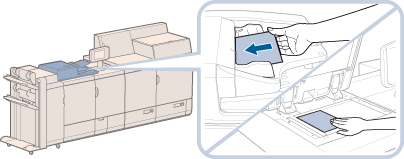
POZNÁMKA |
Instrukce týkající se ukládání originálů naleznete v „ Ukládání originálů.“ |
2.
Stiskněte  → [Skenovat a Odeslat].
→ [Skenovat a Odeslat].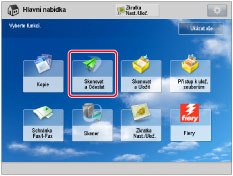
Pokud se na obrazovce hlavní nabídky nezobrazí požadovaná funkce, stiskněte [Zobrazit vše].
3.
Zadejte místo určení.
DŮLEŽITÉ |
Nastavíte-li typ adresy na Zap v [Omezit Nové místo určení], nemůžete pro tento typ zadat nová místa určení. Vyberte uložené místo určení s pomocí místního adresáře, vzdáleného adresáře, serveru LDAP v [Adresář] nebo stisknutím tlačítka volby na jeden dotek v [Rychlá volba]. (Viz „Omezení odesílání na nové adresy.“) |
POZNÁMKA |
Lze zadat a odeslat až na 256 míst určení najednou. Zadáte-li jako místo určení skupinovou adresu, každá adresa uložená do této skupiny se počítá jako jedno místo určení. Ikony, které se zobrazují na obrazovce, jsou:  : E-mail : E-mail : I-fax : I-fax : Soubor : Soubor : Skupina : Skupina : Schránka : Schránka : Bcc : Bcc : Cc : Cc |
Místa určení lze zadávat následujícími způsoby:
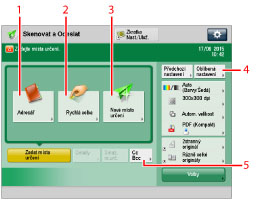
1 | Chcete-li zadat místo určení uložené v adresáři Viz následující části podle typu adresáře. |
2 | Chcete-li zadat místo určení uložené v tlačítku volby na jeden dotek (Rychlá volba) |
3 | Chcete-li zadat místo určení neuložené v adresáři Viz podrobné postupy v níže uvedených částech podle adresy a serveru, které chcete zadat. |
4 | Chcete-li zadat místo určení uložené v Oblíbených nastaveních |
5 | Chcete-li zadat adresy do pole Cc a/nebo Bcc |
4.
Zadejte požadované nastavení skenování.
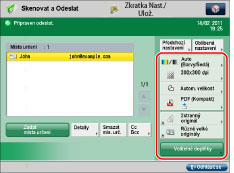
Chcete-li pro skenování vybrat praktické skenovací režimy, stiskněte [Volby]. Můžete také použít různé režimy současně.
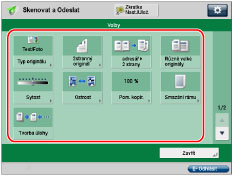
Stisknutím  nebo
nebo  zobrazíte požadovaný režim.
nebo zobrazíte požadovaný režim.Další informace o nastavování jednotlivých režimů naleznete v příslušných částech.
5.
Stiskněte  .
.
.Ukládáte-li originál na kopírovací desku, řiďte se pokyny zobrazenými na displeji dotekového panelu → stiskněte .
. Po dokončení skenování stiskněte [Spustit odesílání].
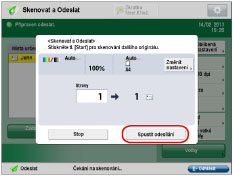
Zobrazí-li se hlášení, že skenování bylo zrušeno, protože velikost dat skenovaného originálu přesáhla maximální velikost dat, naskenujte originál znovu.
Skenování bude patrně možné po provedení následujících změn.
Nastavte kompresní poměr dat na [Vysoký poměr]. (Viz „Kompresní poměr dat.“)
Snižte rozlišení (Viz „Nastavení rozlišení.“)
Snižte ostrost (Viz „Nastavení ostrosti obrazu.“)
POZNÁMKA |
Stroj automaticky rozpozná velikost originálu: Pokusíte-li se odesílat na e-mailovou nebo I-faxovou adresu, v závislosti na nastavení e-mailu/I-faxu se zobrazí obrazovka pro zadání uživatelského jména a hesla. Když se obrazovka zobrazí, zadejte uživatelské jméno a heslo uložené v Ověření SMTP. (Viz „Běžná nastavení komunikace pro e-mail/I-fax.“) Pokusíte-li se odesílat na souborový server, na němž je volba [Potvrdit před odesláním] nastavena na Zap, zobrazí se obrazovka s výzvou, abyste zadali uživatelské jméno a heslo. V takovém případě zadejte heslo souborového serveru. Chcete-li uložit souborový server do skupinové adresy, nastavte volbu [Potvrdit před odesláním] na Vyp. Na skupinovou adresu obsahující souborový server, kde je položka „Zadat heslo pokaždé“ nastavena na Zap, nelze odesílat. (Viz „Uložení adresy souborového serveru.“) Nastavíte-li režim Náhled na Zap, můžete obrazy před odesláním dokumentu zkontrolovat na obrazovce Náhled. (Viz „Náhled.“) |
6.
Po dokončení skenování originály odeberte.
DŮLEŽITÉ |
Po odeslání úlohy mohou nastavení odeslání zůstat zachována s výjimkou zadaných míst určení. Chcete-li nastavení zrušit, stiskněte .Chcete-li odeslat jiné úlohy se stejným nastavením, zadejte pro úlohy místa určení, protože místo určení zadané pro předchozí úlohu nezůstává zachováno. |
POZNÁMKA |
Než začnete funkci odesílání používat, doporučujeme vám, abyste si pročetli následující témata: Hlavní napájení a tlačítko úspory energie (Viz „Hlavní napájení a tlačítko úspory energie.“) Zadávání znaků z displeje dotekového panelu (Viz „Zadávání znaků z displeje dotekového panelu.“) Běžná údržba (Viz „Běžné čištění.“) Na stroji si můžete vytisknout hlášení s výsledky všech odesílaných úloh. (Viz „Hlášení o odesílání“ a „Hlášení správy komunikace.“) Používáte-li správu ID oddělení, zadejte ID oddělení a PIN. (Viz „Zadání ID oddělení a PINu.“) Maximální počet odesílaných úloh, které stroj dokáže zpracovat, je 120. Skutečný počet odesílaných úloh, které stroj dokáže zpracovat, však může být menší než 120, což závisí na následujícím: Zda je odesíláno více dokumentů najednou. Zda jsou odesílány rozsáhlé dokumenty. Když je pro schránku a fax./I-fax. schránku používáno velké množství paměti Instrukce týkající se zrušení úlohy odesílání viz v části „Zrušení úlohy.“ Odesílanou úlohu lze zrušit také z obrazovky Monitor stavu / Zrušit. (Viz „Zrušení odesílané úlohy nebo úlohy čekající na odeslání.“) Když dojde k podání více listů papíru najednouSkenování se zastaví a na obrazovce se zobrazí hlášení. Pro odstranění zaseknutí postupujte dle pokynů. Po odstranění zaseknutí se zobrazí obrazovka obnovení úlohy. Pokud zařízení chybně zjistí vkládání více listů, stiskněte [Do Not Detect Multi. Sheet Feed] a obnovte skenování. Chcete-li nastavit stroj předem, aby vás neupozorňoval na vložení více listů, proveďte jednu z následujících operací. Při každém posílání dokumentu stiskněte [Volby] na obrazovce Základní vlastnosti skenování → vyberte [Dtct. Feeder Mlti Sheet Fd] a deaktivujte nastavení. Nastavte [Set Detect. of Feeder Multi. Sheet Fd as Def.] na [Vyp] Změna výchozího nastavení detekce podání více listů |