Generování páru klíčů a serverového certifikátu
Generování a uložení páru klíčů je nezbytné, aby bylo možné: Používat šifrovanou komunikaci TLS pro e-mail a I-faxy, vzdálené uživatelské rozhraní a doručení informací o zařízení; a kontrolovat a potvrzovat ID oddělení a kódy PIN.
Na stroji je nainstalován pár klíčů a serverový certifikát. Tento předinstalovaný pár klíčů a serverový certifikát můžete také použít pro účely šifrované komunikace TLS.
Postup pro generování a uložení páru klíčů a serverového certifikátu s vlastním podpisem z ovládacího panelu stroje je následující:
1.
Stiskněte  .
.
. 2.
Stiskněte [Nastavení správy] → [Správa zařízení] → [Nastavení certifikátu].
3.
Stiskněte [Generovat klíč].

4.
Stiskněte [Generovat klíč síťové komunikace] → proveďte následující nastavení → stiskněte [Další].
Je-li podpis zařízení deaktivovaný, není nutné tisknout [Generovat klíč síťové komunikace]. Stisknete-li [Generovat klíč], obrazovka se změní na obrazovku pro generování klíče síťové komunikace.
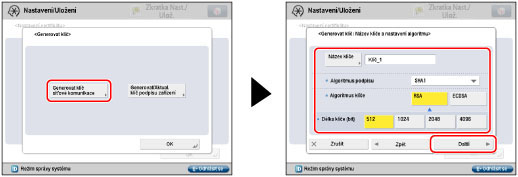
Nastavitelné položky:
[Název klíče]: Zadejte název pro pár klíčů.
<Algoritmus podpisu>: Vyberte hašovací funkci pro podpis. Klíče o délce 1024 bitů nebo delší umožňují použití hašovací funkce SHA384 a SHA512. Chcete-li nastavit [SHA384] nebo [SHA512], vyberte [1024], [2048] nebo [4096] v <Typ klíče>.
<Algoritmus klíče>: Vyberte [RSA] (Rivest Shamir Adleman) nebo [ECDSA] (Elliptic Curve Digital Signature Algorithm).
<Délka klíče (bit)>: Vyberete-li [RSA] v <Algoritmus klíče>, vyberte [512], [1024], [2048] nebo [4096].
<Typ klíče>: Vyberete-li [ECDSA] v <Algoritmus klíče>, vyberte [P256], [P384] nebo [P521].
POZNÁMKA |
Název předinstalovaného páru klíčů je „Default Key“. Jako název pro pár klíčů nemůžete zadat „Device Signature Key“ (používaný pro páry klíčů pro přidání digitálních podpisů k souborům PDF nebo XPS) nebo „AMS“ (používaný pro páry klíčů pro omezení přístupu). |
5.
Nastavte serverový certifikát s vlastním podpisem.

Nelze nastavit konečné datum, které předchází počátečnímu datu.
Nastavte alespoň jednu z následujících položek. Serverový certifikát nelze vydat, jsou-li všechny položky ponechány prázdné.
Nastavitelné položky:
[Země/ Region]: | Z 25 zemí/regionů v seznamu vyberte jméno země/regionu nebo zadejte internetový kód země. |
[Stát]: | Nastavte název státu. |
[Město]: | Nastavte název města. |
[Organizace]: | Nastavte název organizace. |
[Organiz. jednotka]: | Nastavte organizační jednotku, jako např. název oddělení. |
[Běžné jméno]: | Zadejte IP adresu nebo FQDN (např. příklad.company.com) stroje. |
DŮLEŽITÉ |
Server DNS je nezbytný pro použití FQDN stroje v [Běžné jméno]. Pokud server DNS nemáte, použijte IP adresu stroje. Uložený pár klíčů nelze použít pro šifrování komunikace pomocí TLS, dokud není nastaven jako výchozí klíč. Instrukce týkající se nastavení výchozího tlačítka viz v části „Nastavení páru klíčů používaného pro šifrovanou komunikaci TLS.“ |
6.
Stiskněte [Generovat klíč] → [OK].
POZNÁMKA |
Postup pro kontrolu a potvrzení uloženého páru klíčů a serverového certifikátu viz v „Úprava párů klíčů a serverových certifikátů.“ Po stisknutí [Generovat klíč] nelze používat žádné klíče, dokud se pár klíčů nevygeneruje a neuloží. |
DŮLEŽITÉ |
Uložit lze až 10 párů klíčů. |