Valg af papir
Vælg papirformatet og -typen, der skal kopieres.
VIGTIGT! |
Kontrollér om du har indstillet papirtypen korrekt. Hvis papirtypen ikke er indstillet korrekt, kan det have en negativ indvirkning på billedkvaliteten. Derudover vil fikseringsenheden blive snavset, eller der kan opstå et papirstop, og der vil måske blive brug for et serviceeftersyn. |
1.
Tryk på  → [Kopi].
→ [Kopi].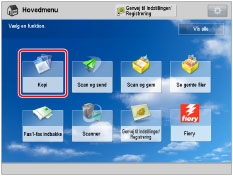
2.
Tryk på [Vælg papir] → vælg det papir, der skal kopieres på.

BEMÆRK! |
Hvis du trykker på [Detaljer], får du vist detaljerne om det valgte papir. Hvis du trykker på  , kan du bestemme, om du vil vise enhedsillustrationen. For flere informationer skal du se "Ændring af standardvisningen for listeskærmbilledet Vælg papir " , kan du bestemme, om du vil vise enhedsillustrationen. For flere informationer skal du se "Ændring af standardvisningen for listeskærmbilledet Vælg papir " |
Vælg det ønskede papirformat.
Du kan vælge [Auto] for at vælge papirformatet automatisk.
VIGTIGT! |
For originaler i et ikke-standardiseret format vælges samme papirformat som originalen ikke med automatisk papirvalg. Angiv manuelt papiret, der skal kopieres på. Hvis du kopierer følgende originaltyper med automatisk papirvalg, vises et skærmbillede til valg af originalformatet. Marker det originalformat, der er tættest på det originalformat, du har anbragt. Meget gennemsigtige originaler, f.eks. transparenter Originaler med en meget mørk baggrund Originaler mindre end A6R |
BEMÆRK! |
Hvis [Automatisk papirskuffevalg Til/Fra] er slået 'Fra' for en bestemt papirkilde, kan du ikke kopiere på papir, der er lagt i denne papirkilde, i statussen Automatisk papirvalg. (Se "Aktivering af automatisk papirskuffevalg".) Selvom [Automatisk papirskuffevalg Til/Fra] er indstillet til 'Til' for en papirkilde, udføres automatisk papirvalg måske ikke. Det afhænger af papirtypen. Skal der anvendes papir i et papirmagasin, for hvilket gælder, at automatisk papirvalg ikke kan udføres, skal du manuelt angive papirmagasinet og kopiere. Hvis [Automatisk papirskuffevalg baseret på farve] er indstillet i [Funktionsindstillinger] (Indstillinger/Registrering), kan automatisk papirvalg udføres på basis af den valgte farvestatus ved kopiering. (Se "Angivelse af Automatisk papirskuffevalg baseret på farve".)  indikerer, at papiret er ilagt lodret, og indikerer, at papiret er ilagt lodret, og  indikerer, at papiret er ilagt vandret. Suffikset <R> (som i A5R), der er anvendt til angivelse af papirformat, indikerer, at papiret er lagt vandret i et papirmagasin. indikerer, at papiret er ilagt vandret. Suffikset <R> (som i A5R), der er anvendt til angivelse af papirformat, indikerer, at papiret er lagt vandret i et papirmagasin.Du kan bruge papirformaterne 139,7 mm x 182 mm til 330,2 x 487,7 mm* som uregulært (brugerdefineret) papirformat. * Lange ark (210 mm x 487,8 mm til 330,2 mm x 1.300 mm) kan anvendes, når Long Sheet Tray-D er monteret. |
3.
Tryk på [OK].
BEMÆRK! |
Pas på, når du kopierer en original med et billede, der går helt ud til kanterne. Hvis du kopierer på samme papirformat, kan originalbilledets yderste områder bliver skåret en lille smule af på kopien. For flere informationer om, hvor meget der muligvis beskæres, se "Startvejledning". Hvis du vælger [Tilpas til side], bliver det kopierede billede automatisk nedkopieret en anelse, så det passer til kopipapiret og billedstørrelsen. Resultatet er, at hele originalbilledet kommer med på kopipapiret, uden at noget skæres væk. Hvis du vil kopiere en A3-original med et billede, der går helt ud til kanterne, uden at det yderste af originalen bliver beskåret, skal du lægge papir i formatet 330 x 483 mm, 305 x 457 mm, 320 x 450 mm (SRA3) i papirmagasinet. (Se "Ekstraudstyr" eller "Tilpas til side:") Hvis du vælger brugerdefineret format, transparenter, klar/gennemsigtig film, velin eller labels, kan du ikke vælge nogen finishing-status (Sætsortering, Staksortering eller Hæftning). Vælg [Gennemsigtigt (Finishing OK)] i <Farve> for den brugerdefinerede papirtype, hvis den gennemsigtige film skal behandles bagefter. Bemærk, at den gennemsigtige film, afhængigt af betingelsen for den, muligvis genkendes som klar film, og at der opstår et papirstop. (Se "Ændring af farven".) For flere informationer om papirtyper kan du se "Anvendelige papirtyper" |