Hvis det printede billede kun står skråt på en bestemt slags papir (som f.eks. tyndt papir), kan denne funktion hjælpe dig til at justere papirets fremføring.
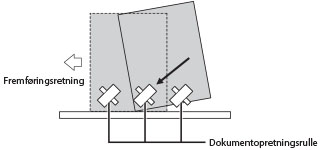
Dokumentopretningsrullen er placeret i printenhedens fremførerenhed. Den justerer den registrerede placering af indført papir ved at presse papiret diagonalt mod væggen inde i fremførerenheden. Hvis indstillingen af niveauet for korrektion af skæv papirfremføring står forkert, står det printede billede skråt.
Korrigér skævhed
VIGTIGT! |
Afhængigt af indstillingerne angivet af den lokale autoriserede Canon-forhandler er den viste funktion anderledes. For detaljer angående metoden til at ændre indstillingen kan du kontakte din lokale autoriserede Canon-forhandler. |
1.
Tryk på  .
.
.2.
Tryk på [Præferencer] → [Papirindstillinger] → [Administrationsindst. for papirtype].
3.
Vælg på listen den papirtype, du vil redigere → tryk på [Detaljer/ Redigér].
4.
Tryk på [Skift] for <Justér billedplacering>.
5.
Tryk på [Brug ikke scanner].
6.
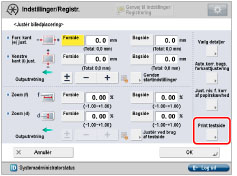
Tryk på [Print testside].
BEMÆRK! |
Du kan justere billedpositionen på lange ark ved at udskrive en testside for lange ark. Justeringen kan gøres mere effektiv end med den testside, der udskrives med [Print testside] under <Justér billedplacering>. (Testsiden for det lange ark kan hentes på webstedet med onlinehåndbogen). |
7.
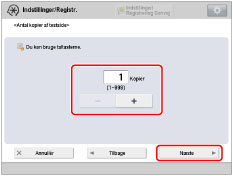
Indtast det antal testsider, du vil lave → tryk på [Næste].
BEMÆRK! |
Hvis billedplaceringen varierer meget, kan korrektionens nøjagtighed forbedres ved at printe flere testsider og anvende gennemsnittet af den målte længde. |
8.
Vælg en papirkilde, der indeholder et brugerdefineret papirformat → tryk på [Start print].
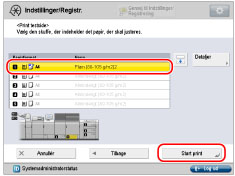
Testsiden bliver printet.
9.
Tjek testsidens forside og bagside.
Du kan kontrollere, om det printede billede er skråtstillet, ved at sammenligne længden fra registermærkerne "I" og "J" til papirets venstre kant i fremføringsretningen.
10.
Tryk på [Just. niv. f. korr af papirskævhed].
Afhængigt af dit miljø vises [Correct Misalignment] i stedet for [Just. niv. f. korr af papirskævhed]. I dette tilfælde kan du foretage justering ved at trykke på [Correct Misalignment].
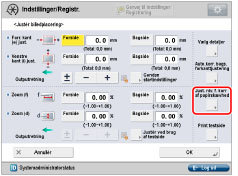
Når der trykkes på [Just. niv. f. korr af papirskævhed]:
Indtast værdierne ved at trykke på [+] eller [-] → tryk på [OK].
For at forøge trykket og hastigheden af dokumentopretningsrullen, der skubber papiret som vist nedenfor, skal du trykke på [+]. Vælger du værdier, der er for høje eller for lave, kan det give papirstop. Sætter du værdien for lavt, kan det printede billede på eksempelvis tyndt papir blive skråtstillet.
Når der trykkes på [Correct Misalignment]:
Tryk på [Forside] eller [Bagside] for det ønskede element ([Conveyance Power: Front], [Conveyance Power: Rear], [Conveyance Speed: Rear]), og udfør derefter justeringen ved at trykke på [+] eller [-] → tryk på [OK].
Du kan foretage justering for papir i standardformat og langt ark.
Justering for [Conveyance Power: Front]:
For at forøge trykket og hastigheden af dokumentopretningsrullen, der skubber papiret, som vist nedenfor, skal du trykke på [+]. Vælger du værdier, der er for høje eller for lave, kan det give papirstop. Sætter du værdien for lavt, kan det printede billede på eksempelvis tyndt papir blive skråtstillet.
Justering for [Conveyance Power: Rear]:
Tryk på [+], hvis billedjusteringen varierer meget for tykke ark. Tryk på [-], hvis der opstår papirstop for tynde ark. Hvis tilstanden ikke forbedres, justeres indstillingsværdien i [Conveyance Speed: Rear] herunder.
Justering for [Conveyance Speed: Rear]:
Tryk på [+], hvis billedjusteringen varierer meget for tykke ark. Tryk på [-], hvis der opstår papirstop for tynde ark. (Foretag denne justering, hvis tilstanden ikke forbedres, selvom du har foretaget justeringen [Conveyance Power: Rear]).
BEMÆRK! |
Når der printes på den første side (forside), er der hvide striber lodret i fremføringsretningen ca. 30 mm fra papirets nederst kant. Formindsk bagsidens indstillingsværdi for [Correct Misalignment] eller [Just. niv. f. korr af papirskævhed]. Hvis striberne er der selv efter justeringen, forøges værdien for [Glans] i <Justér glans/Fint sort>. For flere informationer om justering af [Glans] kan du se "Justering af blankheden og fint sort" |
11.
Tryk på [OK].
Print en testside igen, og tjek billedplaceringen efter behov. Hvis du vil udføre flere justeringer, så gentag trinnene herover.