Lagring af alle indstillingsinformationer på en computer (Eksportér alt)
Med Remote UI kan du vælge og gemme (eksportere) indstillingsinformationerne. Du kan også vælge og gemme specifikke elementer eller gemme alle elementer som ét element.
Du kan endvidere importere alle indstillingsinformationer, der er gemt med funktionen Eksportér alt, til en anden maskine – uanset modellen.
VIGTIGT! |
Hvis du importerer indstillinger for Administration af afdelings-ID, når du bruger funktionen Importér alt, overskrives indstillinger for systemadministratorinformationer, som f.eks. ID'er eller passwords. Tjek systemadministratorinformationerne på maskinen til eksport, inden du bruger funktionen Eksportér alt, da dette er påkrævet ved indlogning på modtagermaskinen til import. Funktionen Eksportér alt er ikke tilgængelig i følgende situationer: Udførelse af/afventende jobs (afsendelse, videresendelse, modtagelse af I-fax, printning af rapporter, funktioner angivet af statussen Tidsforskudt afsendelse) Under en importér/eksportér individuelt-handling Visning af adressebogen med Remote UI fra en anden imagePRESS-serie Levering af enhedsinformationerne Når der opstår en fejl Sikkerhedskopiering af indbakkedata |
1.
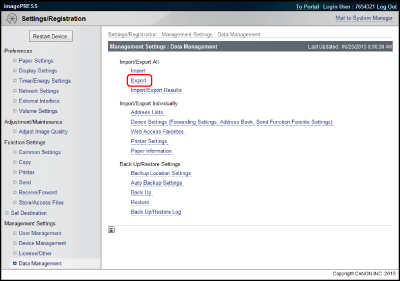
Klik på [Settings/Registration] → vælg [Data Management] for <Management Settings>.
2.
Klik på [Export] for <Import/Export All>.
3.
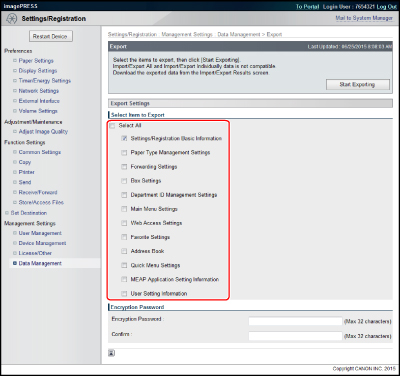
Vælg elementer, der skal eksporteres.
VIGTIGT! | ||
Hvis du kun eksporterer et bestemt element, kan forbindelsen til indstillingsinformationerne til flere elementer gå tabt, og indstillingerne kan blive erstattet. For at bevare indstillingerne skal du vælge alle relevante elementer og eksportere dem sammen med det specifikke element. Eksempler på indstillingsinformationer, der er relateret til flere elementer, er vist herunder.
|
4.
Indtast passwordet i [Encryption Password].
5.
Klik på [Start Exporting].
6.
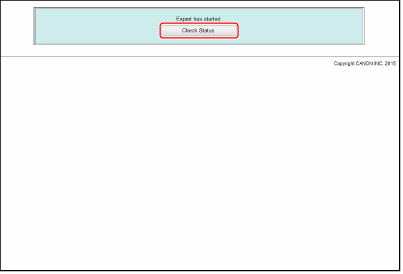
Klik på [Check Status].
7.
Tjek import/eksportresultaterne.
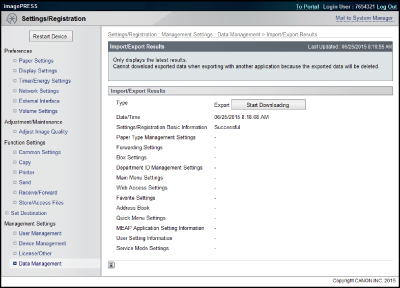
De seneste import/eksportresultater vises.
BEMÆRK! |
Skærmbilledet Import/eksportresultater kan ikke vises, før eksporten er udført. Hvis du klikker på [Start Downloading], kan du downloade eksportfilerne. Du kan også tjekke de nyeste import/eksportresultater ved at trykke på [Data Management] for <Management Settings> → [Import/Export Results]. |
VIGTIGT! |
Under Eksportér alle-handlingen kan Remote UI ikke anvendes til at udføre handlinger (Statusmonitor/Annullér, Indstillinger/Registrering, Vis modtagne/gemte filer, adressebog). |
BEMÆRK! |
Eksportér ikke filer, mens maskinen udfører andre jobs. |