Skift af farvestatussen
Du kan vælge farvestatus til brug for scanningen.
Typer farvestatus
Auto (Farve/Sort/hvid)
Hvis du vælger statussen Auto (Farve/Sort/hvid), genkender maskinen automatisk, om originalen er i farve eller sort/hvid. Farveoriginaler scannes i statussen Fuldfarve, sort/hvid-originaler scannes i statussen Sort/hvid.
Fuldfarve
Maskinen scanner originaler i statussen Fuldfarve, uanset om originalerne er i farve eller sort/hvid.
Sort/hvid
Maskinen scanner originaler i statussen Sort/hvid, uanset om originalerne er i farve eller sort/hvid.
1.
Tryk på  → [Scan og gem].
→ [Scan og gem].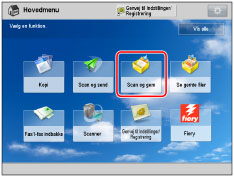
2.
Vælg den ønskede mailboks → tryk på [Scan].

3.
Tryk på [Vælg farve] → Vælg farvestatus → tryk på [OK].

VIGTIGT! |
Standardindstillingen er Auto (Farve/Sort/hvid). Når du har valgt [Auto (Farve/Sort/hvid)], og originalerne indeholder farver, scanner maskinen dem i fuldfarvestatus. Men maskinen scanner muligvis farveoriginaler i sort/hvid i tilfældene herunder. For at undgå dette skal du indstille farvestatussen til [Fuldfarve]. Hvis originalerne kun har ganske få farveområder Hvis originalernes farveområder er næsten sorte Hvis originalerne har meget lyse farver Hvis farvesektionerne kun befinder sig inden for det område, som er angivet på diagrammet herunder, når originalerne indføres i fremføreren  |
BEMÆRK! |
Hvis en sort/hvid-original scannes i Fuldfarvestatus, tæller den som en farvescanning. Du kan registrere en ønsket farvestatus som standardindstillingen ved at ændre standardindstillingerne for scanning. (Se " Angiv Scanne- og gemmevalg".) |