Jos tulostettu kuva on vinossa vain tietyllä paperilla (kuten ohuella paperilla), tämä voi auttaa sinua säätämään paperin siirtoasentoa.
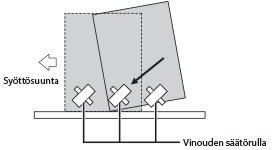
Vinouden korjausrulla sijaitsee painoyksikön syöttöyksikössä. Se säätää syötettävän paperin asentoa työntämällä paperia vinosuuntaisesti syöttöyksikön seinää vasten. Jos vinouden korjaustaso on väärä, kuva tulostuu vinoon.
Korjaa kohdistusvirhe
TÄRKEÄÄ |
Näytössä näkyvät toiminnot vaihtelevat paikallisen valtuutetun Canon-jälleenmyyjän tekemien asetusten mukaan. Lisätietoja asetuksen muuttamisesta saat paikalliselta valtuutetulta Canon-jälleenmyyjältä. |
1.
Paina  .
.
.2.
Paina [Yleisasetukset] → [Paperiasetukset] → [Paperityypin hallinta-asetukset].
3.
Valitse listasta paperityyppi jota haluat muokata → paina [Tiedot/ Muokkaa].
4.
Paina [Muuta] kohtaan <Säädä kuvan paikka>.
5.
Paina [Älä käytä skanneria].
6.
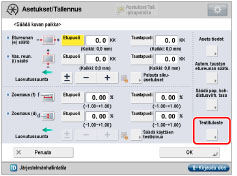
Paina [Testituloste].
HUOMAUTUS |
Jos haluat säätää kuvan paikkaa pitkällä arkilla, tulosta pitkän arkin testisivu. Säädön voi tehdä tehokkaammin kuin tulostamalla testisivun toiminnolla [Testituloste] kohdassa <Säädä kuvan paikka>. (Pitkän arkin testisivu on saatavana verkon käyttöopassivustosta.) |
7.
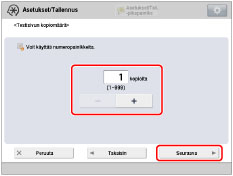
Syötä tehtävien testisivujen määrä → paina [Seuraava].
HUOMAUTUS |
Jos kuvan paikka vaihtelee suuresti, korjauksen tarkkuus paranee tulostamalla useita testisivuja ja käyttämällä mitatun pituuden keskiarvoa. |
8.
Valitse paperilähde joka sisältää muokatun paperikoon → paina [Aloita tulostus].
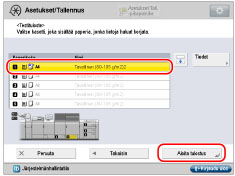
Testisivu tulostuu.
9.
Tarkista testisivun etupuoli ja taustapuoli.
Voit tarkistaa tulostetun kuvan vinouden vertaamalla tallennusmerkkien "I":n ja "J":n etäisyyttä paperin vasempaan sivureunaan syöttösuunnassa.
10.
Paina [Säädä pap. koh- distusvirh. taso].
Käyttöympäristön mukaan näytössä voi näkyä [Correct Misalignment] kohdan [Säädä pap. koh- distusvirh. taso] sijasta. Tällöin voit säätää kohdistusta painamalla [Correct Misalignment].
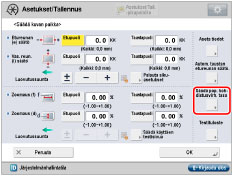
Kun painat [Säädä pap. koh- distusvirh. taso]:
Syötä arvo painamalla [+] tai [-] → paina [OK].
Lisätäksesi vinouden korjausrullan painetta ja nopeutta paperin syötössä, kuten alla, paina [+]. Arvon asettaminen liian korkeaksi ja liian matalaksi saattaa aiheuttaa paperitukoksen. Jos asetat arvon liian pieneksi, esimerkiksi ohuella paperilla oleva kuva saattaa kallistua.
Kun painat [Correct Misalignment]:
Paina haluamasi kohteen osalta [Etupuoli] tai [Taustapuoli] ([Conveyance Power: Front], [Conveyance Power: Rear], [Conveyance Speed: Rear]) ja säädä sitten kohdistus painamalla [+] tai [-] → paina [OK].
Voit säätää vakiokokoista paperia ja pitkiä arkkeja.
Kohdan [Conveyance Power: Front] säätö:
Lisätäksesi vinouden korjausrullan painetta ja nopeutta paperin syötössä, kuten alla, paina [+]. Arvon asettaminen liian korkeaksi ja liian matalaksi saattaa aiheuttaa paperitukoksen. Jos asetat arvon liian pieneksi, esimerkiksi ohuella paperilla oleva kuva saattaa kallistua.
Kohdan [Conveyance Power: Rear] säätö:
Jos kuvan kohdistus vaihtelee huomattavasti paksujen arkkien osalta, paina [+]. Jos tapahtuu paperitukos käytettäessä ohuita arkkeja, paina [-]. Jos virhe ei korjaannu, säädä asetusarvoa alla näkyvässä kohdassa [Conveyance Speed: Rear].
Kohdan [Conveyance Speed: Rear] säätö:
Jos kuvan kohdistus vaihtelee huomattavasti paksujen arkkien osalta, paina [+]. Jos tapahtuu paperitukos käytettäessä ohuita arkkeja, paina [-]. (Tee tämä säätö, jos virhe ei korjaannu, vaikka olet tehnyt [Conveyance Power: Rear] -säädön.)
HUOMAUTUS |
Jos tulostettaessa ensimmäiselle puolelle (etupuolelle) näkyy pystysuoria valkoisia raitoja noin 30 mm paperin alareunasta syöttösuuntaan nähden, pienennä taustapuolen asetusta kohdassa [Correct Misalignment] tai [Säädä pap. koh- distusvirh. taso]. Jos raitoja esiintyy säädönkin jälkeen, suurenna arvoa kohdassa [Kiiltävyys] kohdassa <Säädä kiilto/mustan terävyys>. Lisätietoja asetuksen [Kiiltävyys] säätämisesti on kohdassa "Kiillon ja Mustan terävyyden säätö." |
11.
Paina [OK].
Tulosta uusi testisivu ja tarkista kuvan paikka tarvittaessa. Toista tarvittaessa ylläolevat vaiheet.