Lähetystoimintojen kulku
Tässä jaksossa kerrotaan tavallisten lähetystöiden työnkulusta.
Seuraavanlaisia lähetysmenetelmiä on käytettävissä Skannaa ja Lähetä -toiminnoissa.
Sähköpostiviestin lähettäminen
Voit skannata asiakirjan ja lähettää sen sähköpostiviestin liitetiedostona. Voit lähettää skannatun asiakirjan JPEG, TIFF, PDF, XPS, OOXML (pptx, docx) -tiedostona.
I-faksin lähettäminen
Voit skannata asiakirjan ja lähettää sen vastaanottajalle I-faksina Internetin välityksellä. I-fakseja on kahta tyyppiä, "Internet Fax" ja "Intranet Fax." "Internet Fax" voi lähettää asiakirjoja postipalvelimen kautta internetissä oleviin osoitteisiin. "Intranet Fax" ei kulje postipalvelimen kautta, vaan lähettää asiakirjat suoraan.
Riippumatta etäisyyksistä tai sijainnista, I-faksi pienentää lähetyskuluja tekemällä lähetykset internetin kautta. Voit määrittää myös skannausasetukset ja vastaanoton asetukset käytettäessä i-faksia.
Työn lähettäminen tiedostopalvelimelle
Voit lähettää skannatut kuvat verkossa oleviin tietokoneisiin (tiedostopalvelimiin).
Työn lähettäminen Lokeroon
Voit skannata asiakirjan ja tallentaa sen lokeroon. Jos sisällytät lokeron yhdeksi vastaanottajista joille lähetät asiakirjan, asiakirja tallennetaan valittuun lokeroon myöhempää käyttöä varten. Lokeroon tallennetut asiakirjat voidaan tulostaa ja lähettää muille vastaanottajille.
TÄRKEÄÄ |
Viimeksi lähetetyn työn lähetysasetukset saattavat olla tallella. Peruuta asetukset painamalla  . .Määritetyt vastaanottajat eivät ole tallella. |
1.
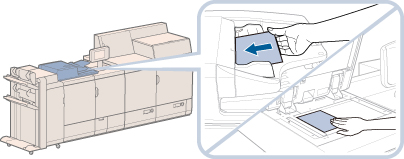
Aseta alkuperäiset.
HUOMAUTUS |
Ohjeet alkuperäisten asettamiseksi, katso "Alkuperäisten asettaminen." |
2.
Paina  → [Skannaa ja lähetä].
→ [Skannaa ja lähetä].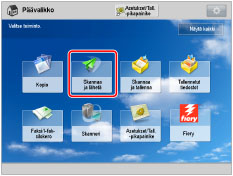
Jos haluamasi toiminto ei näy Päävalikon ikkunassa, paina [Näytä kaikki].
3.
Määritä vastaanottaja.
TÄRKEÄÄ |
Jos asetat osoitetyypin asentoon 'Kyllä' kohdassa [Rajoita uusien vast.ott. määrää], et voi syöttää uusia sen tyyppisiä vastaanottajia. Valitse tallennettu vastaanottaja käyttämällä Paikallista osoitekirjaa, Etäosoitekirjaa, LDAP-palvelinta kohdassa [Osoitekirja] tai painamalla pikavalintapainiketta kohdassa [Pikavalinta]. (Katso "Estä lähettäminen uusiin osoitteisiin.") |
HUOMAUTUS |
Voit määrittää enintään 256 vastaanottajaa samalla kerralla. Jos määrität ryhmäosoitteen vastaanottajaksi, kukin ryhmään tallennettu osoite lasketaan yhdeksi vastaanottajaksi. Näytössä on seuraavat kuvakkeet:  : S-posti : S-posti : I-faksi : I-faksi : Tiedosto : Tiedosto : Ryhmä : Ryhmä : Lokero : Lokero : Bcc : Bcc : Cc : Cc |
Seuraavat menetelmät ovat käytettävissä kun määrität vastaanottajia:
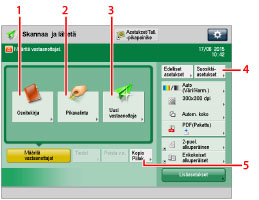
1 | Jos haluat määrittää vastaanottajan joka on tallennettu Osoitekirjaan. Tutustu seuraavaan, riippuen osoitekirjan tyypistä. |
2 | Jos haluat määrittää vastaanottajan joka on tallennettu Pikavalintapainikkeeseen |
3 | Jos haluat määrittää vastaanottajan jota ei ole tallennettu Osoitekirjaan. Tutustu seuraaviin toimintaohjeisiin määritettävän osoitteen tai palvelimen mukaan. |
4 | Jos haluat määrittää vastaanottajan joka on tallennettu Suosikkiasetuksiin. |
5 | Jos haluat määrittää Cc ja/tai Bcc -osoitteita |
4.
Määritä halutut skannausasetukset.
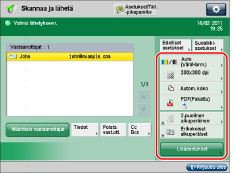
Voit painaa [Lisäasetukset] valitaksesi hyödyllisiä skannaustoimintoja. Voit myös käyttää toimintojen yhdistelmiä.
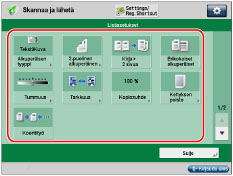
Paina  tai
tai  saadaksesi näkyviin haluamasi toiminnon.
tai saadaksesi näkyviin haluamasi toiminnon.Katso lisätiedot kyseistä toimintoa käsittelevästä jaksosta.
5.
Paina  .
.
.Jos alkuperäinen on asetettu valotuslasille, noudata kosketusnäyttöön tulevia ohjeita → paina .
. Kun skannaus on valmis, paina [Aloita lähetys].
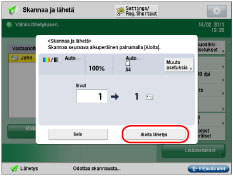
Jos näyttöön tulee viesti joka ilmoittaa että skannaus peruutettiin sillä skannatun alkuperäisen datan koko ylittää datan enimmäiskoon, skannaa alkuperäinen uudelleen.
Voit ehkä pystyä skannaamaan muuttamalla seuraavat asetukset.
Aseta datan pakkaussuhteeksi [Suuri suhde]. (Katso "Datan pakkaussuhde.")
Vähennä tarkkuutta (Katso "Tarkkuuden asettaminen.")
Vähennä terävyyttä (Katso "Kuvan terävyyden säätäminen.")
HUOMAUTUS |
Laite tunnistaa automaattisesti alkuperäisen koon: Jos haluat lähettää s-posti- tai I-faksiosoitteeseen, saattaa avautua ikkuna käyttäjänimen ja salasanan syöttämiseksi, riippuen s-postin/I-faksin asetuksista. Jos ikkuna avautuu, syötä käyttäjänimi ja salasana jotka on tallennettu SMTP-autentikointiin. (Katso "S-postin/I-Faksin yleiset liikennöintiasetukset.") Jos yrität lähettää tiedostopalvelimelle jossa [Vahvista ennen lähetystä.] on asennossa 'Kyllä', avautuu ikkuna joka kehottaa syöttämään salasanan. Jos näin käy, syötä tiedostopalvelimen salasana. Jos haluat tallentaa tiedostopalvelimen ryhmäosoitteeseen, aseta [Vahvista ennen lähetystä.] asentoon 'Ei'. Et voi lähettää ryhmäosoitteeseen joka sisältää tiedostopalvelimen, jossa Syötä salasana joka kerta -asetus on 'Kyllä'. (Katso "Tiedostopalvelimen osoitteen tallentaminen.") Jos asetat Esikatselu-toiminnon asentoon 'Kyllä', voit varmistaa kuvat Esikatselu-ikkunasta ennen kuin lähetät asiakirjan. (Katso "Esikatselu.") |
6.
Poista alkuperäinen kun skannaus on valmis.
TÄRKEÄÄ |
Kun työ on lähetetty, lähetysasetukset saattavat jäädä voimaan lukuunottamatta määritettyjä vastaanottajia. Peruuta asetukset painamalla .Lähettääksesi muita töitä samolla asetuksilla, määritä töiden vastaanottajat, sillä edellisen työn vastaanottaja ei ole tallella. |
HUOMAUTUS |
Suosittelemme että luet seuraavat aiheet ennen kuin käytät Lähetystoimintoa: Päävirta ja Tehonsäästöpainike (Katso "Päävirta ja Tehonsäästöpainike.") Merkkien kirjoittaminen kosketusnäytön painikkeilla (Katso "Merkkien kirjoittaminen kosketusnäytön painikkeilla.") Säännöllinen ylläpito (Katso "Säännöllinen puhdistus.") Voit tulostaa raportin, joka sisältää kaikkien lähetystöiden tulokset. (Katso "Lähetysraportti" ja "Liikennöinnin hallintaraportti.") Jos käytät Osastokoodien hallintaa, syötä Osastokoodi ja PIN. (Katso "Osastotunnuksen ja PIN-koodin syöttäminen.") Laite pystyy käsittelemään enintään 120 lähetystyötä. Käsiteltävien lähetystöiden määrä saattaa kuitenkin olla vähemmän kuin 120, riippuen seuraavista seikoista: Kun useita asiakirjoja lähetetään samanaikaisesti Kun lähetettävät asiakirjat ovat suuria Kun Lokerot ja Faksin/I-faksin vastaanottolokero käyttävät paljon muistia. Ohjeet lähetystyön peruuttamiseksi, katso "Työn peruuttaminen." Voit peruuttaa lähetystyön myös Tilavalvonta/Peruuta-ikkunasta. (Katso "Lähetettävien tai lähettämistä odottavien asiakirjojen peruuttaminen.") Kun useita arkkeja on syötettySkannaus pysähtyy ja näyttöön tulee viesti. Poista tukos toimimalla ohjeiden mukaan. Kun olet poistanut tukoksen, työn jatkamisen näyttö tulee esiin. Jos laite havaitsee virheellisesti usean arkin syötön, jatka skannausta valitsemalla [Do Not Detect Multi. Sheet Feed]. Jos haluat asettaa laitteen etukäteen olemaan ilmoittamatta usean arkin syötöstä, tee yksi seuraavista toimista. Aina, kun lähetät asiakirjan, valitse [Lisäasetukset] skannauksen perustoimintojen näytössä → poista asetus käytöstä valitsemalla [Dtct. Feeder Mlti Sheet Fd]. Määritä [Set Detect. of Feeder Multi. Sheet Fd as Def.] asetukseksi [Ei] Useiden arkkien syötön havaitsemisen oletusasetuksen muuttaminen |