Järjestelmänvalvojan asetusten määrittäminen
Voit asettaa Järjestelmänvalvojalle tunnuksen ja PIN-koodin.
TÄRKEÄÄ |
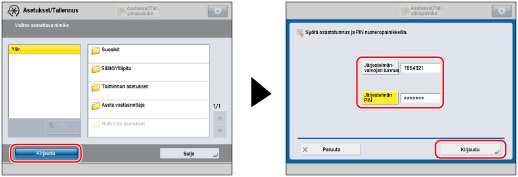
Järjestelmänvalvojan asetukset (Järjestelmänvalvojan tunnus/Järjestelmän PIN) on asetettu laitteeseen oletuksena. Järjestelmänvalvojan on kuitenkin kirjauduttava Järjestelmänvalvojan tunnuksella ja Järjestelmän PIN:illä. Sekä Järjestelmänvalvojan tunnuksen että Järjestelmän salasanan oletusasetus on '7654321'. Suosittelemme, että vaihdat sekä Järjestelmänvalvojan tunnuksen että järjestelmän PIN-koodin. Jotkut Asetukset/Tallennus -ikkunan nimikkeet saattavat olla tavallisilta käyttäjiltä estettyjä. Nimikkeet, joihin käyttäjällä ei ole oikeutta, ovat himmeitä eikä niitä voi valita kosketusnäytössä. Nimikkeet, joihin joihin käyttäjällä ei ole oikeutta, eivät näy etäkäyttöliittymässä. |
1.
Paina  .
.
.2.
Paina [Kirjautum.] → syötä Järjestelmänvalvojan tunnus ja Järjestelmän PIN → paina [Kirjaudu].
3.
Paina [Hallinta-asetukset] → [Käyttäjien hallinta] → [Järjestelmänhallintatiedon asetukset].
4.
Määritä asetukset → paina [OK].
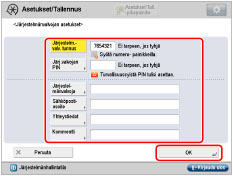
[Järjestelm.- valv. tunnus]: | Paina [Järjestelm.- valv. tunnus] → syötä numerot (enintään seitsemän) numeropainikkella  - -  . Sinun on asetettava Järjestelmänvalvojan tunnus voidaksesi hallita laitteen toimintoja. . Sinun on asetettava Järjestelmänvalvojan tunnus voidaksesi hallita laitteen toimintoja. |
[Järj.valvojan PIN]: | Paina [Järj.valvojan PIN] → paina [PIN] → syötä numerot (enintään seitsemän) Järjestelmän PIN-koodiin numeropainikkeilla - . Paina [Vahvista] → varmista PIN syöttämällä sama numero uudelleen → paina [OK].Jos syötät vähemmän kuin seitsemän numeroa, laite tallentaa numeron alkuosaan nollat. Numeron alussa olevat nollat voidaan jättää huomiotta kun laitteeseen kirjaudutaan. Jos esimerkiksi syötät <2>, <02> tai <002>, PIN-koodiksi asetetaan <0000002>. Voit kuitenkin kirjautua syöttämällä <2>, <02> tai <002>. Et voi tallentaa järjestelmänvalvojan tunnusta tai järjestelmän PIN-koodia joka muodosttu vain nollista, kuten <0> tai <00>. |
[Järjestel- mänvalvoja]: | Paina [Järjestel- mänvalvoja] → syötä järjestelmänvalvojan nimi → paina [OK]. |
[Sähköposti- osoite]: | Paina [Sähköposti- osoite] → syötä järjestelmänvalvojan sähköpostiosoite → paina [OK]. |
[Yhteystiedot]: | Paina [Yhteystiedot] → syötä järjestelmänvalvojan yhteystiedot → paina [OK]. |
[Kommentti]: | Paina [Kommentti] → syötä järjestelmänvalvojaa koskeva kommentti → paina [OK]. |
HUOMAUTUS |
Jos teet virheen syöttäessäsi numeroa tai merkkiä, paina  poista syöttö. poista syöttö. |
TÄRKEÄÄ |
Varmista että et unohda Järjestelmänvalvojan PIN-koodia. Jos unohdat Järjestelmänvalvojan PIN-koodin, ota yhteys paikalliseen valtuutettuun Canon-jälleenmyyjään. Jos käytät Osastokoodien hallintaa, tavallisten käyttäjien toimintoja Asetukset/Tallennus-ikkunassa on rajoitettu. Käyttääksesi kaikkia nimikkeitä Asetukset/Tallennus-ikkunassa, sinun on syötettävä Järjestelmänvalvojan tunnus ja Järjestelmän PIN kirjautuaksesi pääkäyttäjänä. Tietoja Asetukset/Tallennus -nimikkeistä jotka ovat pääkäyttäjän käytettävissä, katso "Käytettävissä oleva Pääkäyttäjän asetusten taulu (Kosketusnäyttö)" ja "Pääkäyttäjän asetusten taulukko (Etäkäyttöliittymä)." |
HUOMAUTUS |
Ohjeet merkkien syöttämiseksi, katso "Merkkien kirjoittaminen kosketusnäytön painikkeilla." Voit tallentaa Järjestelmänvalvojan tunnukseen ja Järjestelmän salasanaan enintään seitsemän numeroa. |