Tiedostopalvelimen osoitteen tallentaminen
1.
Paina  .
.
. 2.
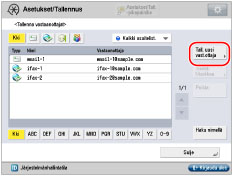
Paina [Aseta vastaanottaja] → [Tallenna vastaanott.] → [Tall. uusi vast.ottaja].
3.
Paina [Tiedosto].
4.
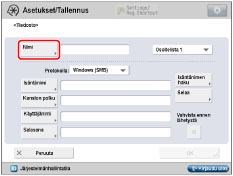
Paina [Nimi].
5.
Syötä tiedostopalvelimen nimi → paina [Seuraava].
6.
Paina pudotusvalikkoa → valitse osoitelista Osoitelistoista 1 - 10.
Osoitelistat ovat helppo tapa luokitella vastaanottajat.
Syöttämäsi tiedostopalvelinosoite tallennetaan tässä valitsemaasi osoitelistaan.
7.
Paina <Protokolla:> -pudotusvalikkoa → valitse protokolla.
HUOMAUTUS |
Lisätietoja käytettävistä protokollista, katso "Tiedostopalvelimen määrittäminen käyttämällä näppäimistöä." |
8.
Paina [Isäntänimi].
9.
Syötä isäntänimi → paina [OK].
10.
Paina [Kansiopolku].
11.
Syötä kansion polku → paina [OK].
12.
Paina [Käyttäjänimi].
13.
Syötä käyttäjänimi → paina [OK].
14.
Paina [Salasana].
15.
Syötä salasana → paina [OK].
Jos [Vahvista ennen lähetystä.] on asennossa 'Kyllä', avautuu ikkuna tallennetun salasanan syöttämistä varten kun lähetät tallennettuun tiedostopalvelimeen.
Jos haluat tallentaa tiedostopalvelimen ryhmäosoitteeseen, aseta tämä asetus asentoon 'Ei'. Jos asetat sen asentoon 'Kyllä', et voi lähettää ryhmäosoitteeseen.
HUOMAUTUS |
Ohjeet asetusten määrittämisestä FTP:lle ja Windowsille (SMB), katso "Tiedostopalvelimen määrittäminen käyttämällä näppäimistöä." Jos määrität tiedostopalvelimen, jonka asetat asentoon 'Kyllä' kohdassa [Vahvista ennen lähetystä.] välitysvastaanottajaksi, ikkuna salasanan syöttämistä varten ei avaudu. Syötettyä salasanaa käytetään ja välitys suoritetaan. |
16.
Paina [OK] → [Sulje].
Jos käytät Hakunumeroiden hallintaa Osoitekirjalle, suorita seuraava toiminto.
Paina [Seuraava] → [Hakunumero] → [Hakunumero].
Syötä numero numeropanikkeilla  -
-  → paina [Vahvista].
- → paina [Vahvista].Syötä numero uudelleen numeropainikkeilla → paina [OK] → [OK].
TÄRKEÄÄ |
Jos [Vaihda kieli/näppäimistö] on asennossa 'Kyllä' kohdassa [Yleisasetukset] (Asetukset/Tallennus), isäntänimi ja kansion polku eivät ehkä näy oikein, jolloin et voi käyttää niitä. |
HUOMAUTUS |
Tietoja tiedostopalvelinten isäntäkoneiden asetuksista ja selaamisesta, katso käyttöohje, joka on toimitettu imagePRESS Server:n mukana. UPN:ää voi käyttää vain jos lähetät tietokoneeseen, joka on Active Directory -hakemistoon kuuluvalla toimialueella. |