POD Deck Lite XL-A:n paperitukosten poistaminen
Tässä jaksossa kerrotaan miten poistetaan paperitukos joka on POD Deck Lite XL-A. POD Deck Lite XL-A:n paikka näkyy seuraavassa kuvassa.
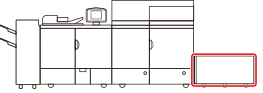
Tarkasta paperitukoksen sijainti ja poista juuttunut paperi alla olevan ohjeen ja kosketusnäytössä olevien ohjeiden avulla.
1.
Sulje kaikki avoimet ovet.
Huomio |
Kun suljet ovea, varo että et jätä sormiasi väliin. |
2.
Siirrä POD Deck Lite XL-A irti pääyksiköstä.
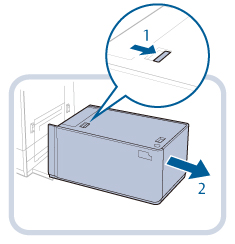 | 1.Paina vapautusvipua. |
2.Siirrä POD Deck Lite XL-A irti pääyksiköstä. |
3.
Poista kaikki juuttunut paperi POD Deck Lite XL-A:n sisältä.
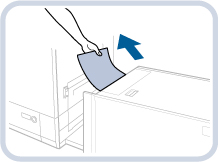
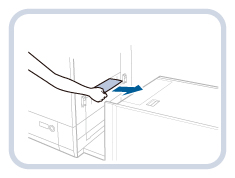
Paperi voi olla juuttunut myös pääyksikön sivussa olevaan syöttöaukkoon. Poista kaikki juuttunut paperi syöttöaukosta.
4.
Kiinnitä POD Deck Lite XL-A takaisin pääyksikköön.
Jos paperitukosta ilmaiseva viesti ei ole näkyvissä, kun olet kiinnittänyt POD Deck Lite XL-A:n, jatka vaiheeseen 8.
Huomio |
Varo jättämästä sormiasi POD Deck Lite XL-A:n ja pääyksikön väliin, sillä se aiheuttaa loukkaantumisvaaran. |
TÄRKEÄÄ |
Kun kytket POD Deck Lite XL-A:n kopiokoneyksikköön, varmista että pääyksikön etukansi on kunnollisesti kiinni. |
5.
Avaa paperisäiliö.
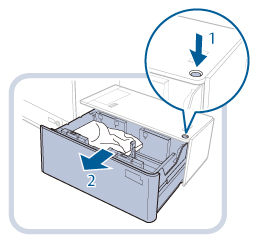 | 1.Paina avauspainiketta. |
2.Avaa paperisäiliö.Yksikön sisällä oleva nostin laskeutuu automaattisesti täyttöasentoon. |
HUOMAUTUS |
Jos laite on Lepotilassa (kosketusnäyttö on pimeä ja vain  palaa), paperisäilön avaaminen ei ehkä ole mahdollista. Jos näin käy, käynnistä laite painamalla ja avaa paperisäiliö painamalla sen avauspainiketta. palaa), paperisäilön avaaminen ei ehkä ole mahdollista. Jos näin käy, käynnistä laite painamalla ja avaa paperisäiliö painamalla sen avauspainiketta. |
6.
Poista juuttuneet paperit.
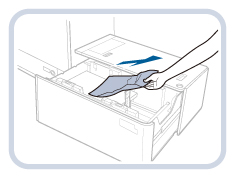
Katso tarkasti, sillä juuttunutta paperia voi olla vaikea havaita.
7.
Sulje paperisäiliö.
Huomio |
Kun suljet paperisäiliön, varo, että et jätä sormiasi väliin. |
TÄRKEÄÄ |
Kun suljet paperisäiliötä, varmista seuraavat seikat: Paperi on asetettu oikein. Koon muutoslevyt ja takareunan tukilevy ovat oikeissa kohdissa. |
8.
Noudata näytössä olevia ohjeita.
HUOMAUTUS |
Näyttöön tulee paperitukoksen poistamisohjeista kertova näyttö toistuvasti, kunnes paperitukos on kokonaan poistettu. |