POD Deck-D/Secondary POD Deck-D
Als de POD Deck-D is aangesloten, hebt u drie extra papierbronnen. Als de secundaire POD Deck-D is aangesloten, hebt u in totaal zes extra papierbronnen.
De capaciteit voor het bovenste en middelste papiermagazijn is 1.000 vellen papier (80 g/m2) en 2.000 vellen papier (80 g/m2) voor het onderste papiermagazijn van de POD Deck-D/Secondary POD Deck-D.
BELANGRIJK |
Als de machine zich in de sluimermodus bevindt (het aanraakscherm wordt niet weergegeven en alleen  brandt), kunt u het POD Deck-D/Secondary POD Deck-D mogelijk niet openen. Druk in dat geval op de toets om de machine te activeren en druk daarna op de knop voor het openen van het POD Deck-D/Secondary POD Deck-D. brandt), kunt u het POD Deck-D/Secondary POD Deck-D mogelijk niet openen. Druk in dat geval op de toets om de machine te activeren en druk daarna op de knop voor het openen van het POD Deck-D/Secondary POD Deck-D. |
OPMERKING |
Voor informatie over het beschikbare papier raadpleegt u "Afdrukmaterialen". |
Onderdelen en de bijbehorende functies
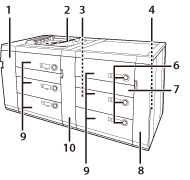 | 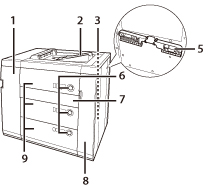 |
POD Deck-D + Secondary POD Deck-D | POD Deck-D |
1. | Klep aan de voorzijde (doorvoereenheid) Open dit deksel om vastgelopen papier te verwijderen. |
2. | Bypass-blad Voert het resterende papier uit wanneer een papierstoring optreedt. Minimaliseert het aantal handelingen bij verwijderen van vastgelopen papier. |
3. | Hoofdschakelaar van de POD Deck-D Druk op de "I" zijde om de POD Deck-D in te schakelen. |
4. | Hoofdschakelaar van de Secondary POD Deck-D Druk op de "I" zijde om de Secondary POD Deck-D in te schakelen. |
5. | Tab Feeding Attachment-E Plaats de Tab Feeding Attachment-E om het tabbladpapier in het papiermagazijn te plaatsen. |
6. | Open knop Druk op deze knop om het papiermagazijn te openen wanneer u papier bijvult of vastgelopen papier moet verwijderen. De voorraadindicator stelt u in staat te controleren hoeveel papier nog in het papiermagazijn aanwezig is. |
7. | Horizontale doorvoer Open dit deksel om vastgelopen papier te verwijderen. |
8. | Klep aan de rechtervoorzijde Open dit deksel om vastgelopen papier te verwijderen. |
9. | Papiermagazijn De capaciteit voor het bovenste en middelste papiermagazijn bedraagt 1.000 vellen papier (80 g/m2) en de capaciteit voor het onderste papiermagazijn bedraagt 2.000 vellen papier (80 g/m2). |
10. | Tandemdoorvoerdeur Open dit deksel om vastgelopen papier te verwijderen. |