Het origineeltype selecteren
U kunt het type origineel handmatig selecteren overeenkomstig het type afbeelding.
Modus Tekst/Drukwerkafbeelding | Modus Tekst/Fotoafdruk | Landkaartmodus | Modus Kleurenkopie origineel | Drukwerkafbeeldingmodus | Fotoafdrukmodus | Tekstmodus |
 |  |  |  |  |  |  |
De modus Tekst/Drukwerkafb.
Deze modus is het meest geschikt voor originelen met zowel tekst als foto's (drukwerkafbeeldingen).
De modus Tekst/Foto afdruk
Deze modus is het meest geschikt voor originelen met zowel tekst als foto's.
Landkaartmodus
Deze modus is het meest geschikt voor originelen met fijne grafische details, zoals op een landkaart.
De modus Kleurenkopie origineel
Deze modus is het meest geschikt voor originelen die zelf kleurenkopieën zijn.
Drukwerkafbeelding mode
Deze modus is het meest geschikt voor het kopiëren van gerasterde afbeeldingen.
Fotoafdrukmodus
Deze modus is het meest geschikt voor foto's op fotografisch papier.
Tekstmodus
Deze modus is het meest geschikt voor het kopiëren van originelen met tekst. U kunt tevens blauwdrukken of originelen die met potlood zijn geschreven duidelijk kopiëren met deze modus.
1.
Druk op  → [Scannen en opslaan].
→ [Scannen en opslaan].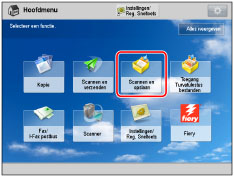
2.
Selecteer het gewenste postvak → druk op [Scannen].

3.
Druk op [Type origineel].
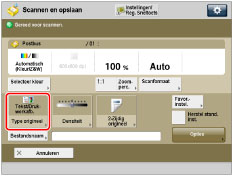
4.
Selecteer het type origineel.
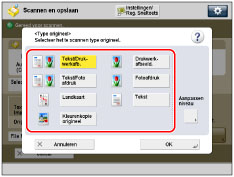
Om het prioriteitsniveau voor het verwerken van tekst/foto's aan te passen, selecteert u [Tekst/Druk- werkafb.], [Tekst/Foto afdruk], [Landkaart] of [Kleurenkopie origineel] → druk op [Aanpassen niveau] → selecteer [Tekst- prioriteit] of [Fotoprioriteit] → druk op [OK].
[Tekst- prioriteit]: Er wordt prioriteit gegeven aan een natuurgetrouwe reproductie van tekst.
[Fotoprioriteit]: Er wordt prioriteit gegeven aan een natuurgetrouwe reproductie van foto's, met zo min mogelijk moiré-effect.
U kunt het tekst/foto prioriteitniveau aanpassen. Als u tekst zo nauwkeurig mogelijk wilt reproduceren, drukt u op [Tekst- prioriteit] → verplaats de indicator naar links. Als u foto's zo nauwkeurig mogelijk wilt reproduceren, drukt u op [Fotoprioriteit] → verplaats de indicator naar rechts.
5.
Druk op [OK].
BELANGRIJK |
Als u een origineel met grijstinten wilt scannen, zoals een afgedrukte foto, kan er moiré-effect (een golvend patroon) ontstaan. Als dat gebeurt, kunt u het effect verminderen met behulp van [Beeld- scherpte]. (Raadpleeg "Beeldscherpte aanpassen".) |
OPMERKING |
Als het origineel een transparant/calqueerpapier/doorschijnende folie is, selecteert u het type origineel → stel de belichting in op het juiste niveau voor dit origineel. |