Wstawianie arkuszy
Tryb ten umożliwia takie zaprogramowanie urządzenia, aby automatycznie dodawało ono arkusze przekładkowe, strony oddzielające rozdziały lub papier z zakładkami stosując na nie inny nośnik druku niż ten, z którego wykonany jest główny dokument. Ponadto można zdecydować, czy na wstawianych arkuszach i papierze z zakładkami mają być umieszczane kopie. Na stronach rozdzielających rozdziały zawsze wykonywane są kopie.
Jest to szczególnie przydatne, jeżeli użytkownik chce skorzystać z czystego arkusza, celem sortowania kopii.
Wstawianie arkuszy/Strona rozdziału
Funkcja ta wstawia pomiędzy dokumenty arkusze papieru. Funkcja Wstawianie arkuszy jest przydatna, gdy użytkownik chce stosować niezadrukowane arkusze do sortowania kopii/wydruków. Na wstawianych arkuszach można również wykonywać kopie/wydruki. Z uwagi na to, iż na jednej stronie arkuszy stron oddzielających rozdziały zawsze wykonywane są kopie/wydruki, funkcja Strona rozdziału jest szczególnie polecana do dzielenia kopii/wydruków na rozdziały.
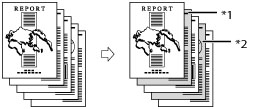
*1 Zadrukowana strona rozdziału
*2 Wstawianie zadrukowanego arkusza
Papier z zakładkami
Funkcja ta umożliwia wstawianie w wydrukach arkuszy papieru z zakładkami. Opcja ta jest przydatna, jeżeli użytkownik chce podzielić tekst główny.
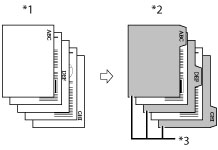
*1 Oryginały
*2 Kopie
*3 Zadrukowany papier z zakładkami
Aby można było drukować na papierze z zakładkami, należy ustawić szerokość przesunięcia obrazu drukowanego na zakładkach.
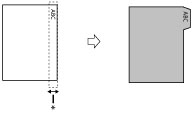
* Obszar do przesuwania
WAŻNE |
Należy upewnić się, że rodzaj papieru jest ustawiony prawidłowo szczególnie, w trakcie pracy z grubym papierem lub innymi specjalnymi rodzajami papieru. Nieprawidłowe ustawienie rodzaju papieru może niekorzystnie wpływać na jakość obrazu. Oprócz tego zabrudzeniu może ulec zespół utrwalający lub może nastąpić zablokowanie papieru, co z kolei wymagać będzie naprawy serwisowej. |
1.
Naciśnij klawisz  → [Kopia].
→ [Kopia].
2.
Naciśnij na [Opcje] → [Wstaw arkusze].

3.
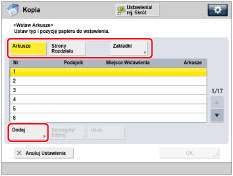
Wybierz rodzaj arkuszy do wstawienia → naciśnij na [Dodaj].
UWAGA |
Nie można równocześnie wybrać funkcji [Arkusze] oraz [Str. rozdziału] jednocześnie. Przed rozpoczęciem podawania papieru z Document Insertion Unit-N, załaduj papier do Document Insertion Unit-N i określ format papieru. Aby określić liczbę zakładek, załaduj papier z zakładkami do Document Insertion Unit-N i wybierz [Zakładka], a następnie naciśnij na [Liczb. Zakł.]. |
4.
Określ szczegółowe ustawienia dla wstawianych arkuszy → naciśnij na [OK].

Ustaw strony w które mają być wstawione arkusze za pomocą  -
-  (klawisze numeryczne).
- (klawisze numeryczne).Jeżeli wybierzesz [Arkusze], ustal liczbę arkuszy do wstawienia i stron do drukowania.
Jeżeli wybrano [Zakładka], ustaw szerokość przesunięcia drukowania (w zakresie od 0 mm do 25 mm) za pomocą [-] lub [+] → i naciśnij na [OK].
Aby wybrać papier dla wstawianych arkuszy, należy nacisnąć na [Zmień] dla <Wybierz papier> → wybierz źródło papieru → naciśnij na [OK].
Powtórzyć krok 4, aby określić funkcje.
WAŻNE |
Jeżeli dla strony tytułowej, strony tylnej lub wstawianych arkuszy zostanie ustawiony inny format papieru, formaty papieru dla innych właściwości są automatycznie zmieniane zgodnie z nowym formatem papieru. Jednakże, zmiana źródła papieru na źródło z takim samym formatem papieru nie zmieni ustawień dla innych właściwości. Jeżeli wybierzesz [Zakładka], wyłącznie papier o formacie A4 może być wykorzystywany. Jeżeli [Wydruk na obu stronach] został wybrany dla przedniej okładki w [Dodaj Okładkę] a papier z zakładkami ustawiony jest w taki sposób, że wstawiany jest przed pierwszą stroną, to okładka przednia wyprowadzana jest pierwsza, a następnie wyprowadzany jest papier z zakładkami. Przednia okładka wyprowadza niezadrukowany papier a kopie rozpoczyna papier z zakładkami. Jeżeli dla wstawiania arkuszy wybrana zostanie opcja [Zostaw Puste], to można ustawić tę samą stronę dla papieru z zakładkami. W tym przypadku najpierw wyprowadzany będzie wstawiany arkusz, a dopiero później papier z zakładkami. |
UWAGA |
Można wstawić maksymalnie 100 arkuszy przekładkowych (lub stron z rozdziałami), lub arkuszy papieru z zakładkami. Jeśli jako arkusz wstawiany wykorzystywany jest papier, który posiada już nadruk (np. logo firmy), należy wybrać opcję [Zostaw Puste]. W przeciwnym wypadku urządzenie będzie kopiować na papierze z nadrukiem. Szuflada na papier określona jako źródło papieru nie może być wybrana w trybie Automatyczny wybór papieru. |
5.
Naciśnij na [OK] → [Zamknij].
UWAGA |
Ustawienia wyświetlane są w kolejności wstawiania. Ustawienia dla wstawianych arkuszy, stron rozdziałowych lub papieru z zakładkami mogą zostać potwierdzone/zmienione po naciśnięciu przycisku [Szczegóły/ Edytuj] i po zaprogramowaniu ustawień. Aby usunąć wstawianie arkuszy, należy wybrać ustawienie do usunięcia → i nacisnąć na [Usuń]. Należy się upewnić, że opcja Liczba zakładek wyświetlana na ekranie Ustawianie przesunięcia dla drukowania na papierze z zakładkami jest taka sama, jak liczba zakładek na arkuszach papieru z zakładkami załadowanych do źródła papieru. |
WAŻNE |
Jeżeli wybrano [Zszywanie], to aby dowiedzieć się więcej na temat całkowitej liczba arkuszy, które mogą być zszywane, wliczając w to wstawiane arkusze i strony rozdziałowe, patrz "Maksymalna liczba arkuszy które mogą być zszywane." |
UWAGA |
Przy kopiowaniu na arkuszach wstawianych, arkusze te wliczane są do całkowitej liczby wykonanych kopii. Jednak jeśli arkusze te pozostają niezadrukowane, wtedy licznik nie zlicza ich jako kopii/wydruków. Gdy dodawane są strony rozdziałowe lub papier z zakładkami, to arkusze te wliczane są do całkowitej liczby wykonanych kopii. Jeżeli chcesz ustawić zarówno [Wstaw arkusze] jak i [Dodaj Okładkę], wybierz ten sam format papieru. Kopiowanie jest wykonywane na papierze z zakładkami. Jeśli użytkownik nie chce kopiować na papierze z zakładkami, powinien w każdym miejscu, w którym ma być wstawiony papier z zakładkami, wstawić czyste arkusze papieru. Przy kopiowaniu na papierze z zakładkami należy sprawdzić, czy położenie zakładek jest prawidłowe. Jeżeli papier z zakładkami jest podawany z szuflady papieru, POD Deck Lite-C lub POD Deck-D/Secondary POD Deck-D, należy wcześniej (w danym źródle papieru) zarejestrować papier z zakładkami jako rodzaj wykorzystywanego papieru. (Patrz "Rejestrowanie formatu papieru oraz jego rodzaju dla danego źródła papieru.") Możesz określić kilka źródeł papieru dla zadania podczas podawania papieru z zakładkami. Aby uzyskać więcej informacji na temat ładowania papieru z zakładkami do szuflady POD Deck Lite-C, POD Deck-D/Secondary POD Deck-D lub Document Insertion Unit-N, patrz "Konserwacja." Jeżeli włączono [Wymuszone wypro. nieuży. papieru z zakład.] niewykorzystane arkusze papieru z zakładkami wyprowadzane są w sposób wymuszony. Przykład: Jeżeli liczbę zakładek ustalono na 5 i urządzenie obliczyło, iż potrzebuje siedem arkuszy do ukończenia zadania kopiowania, należy przygotować dwa zestawy papieru z zakładkami, każdy po pięć zakładek (w sumie 10). Dlatego też, jeżeli urządzenie wykorzysta jedynie siedem arkuszy, trzy z nich pozostaną wewnątrz. Powierzchnie obrazów przesuniętych na zewnątrz papieru z zakładkami nie mogą być kopiowane na papierze i mogą spowodować, że następujące kopie będą miały czarne smugi lub będą brudne. Przykład: Obszary obrazów mogą być przesunięte poza papier z zakładkami. 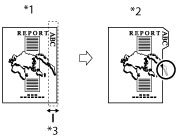 *1 Oryginały *2 Kopie *3 Wysunięty obszar |