Regulacja ostrości obrazu
Można wyregulować ostrość aby skanować tekst i linie z większym kontrastem. Można również zredukować ostrość półtonów wstępnie nadrukowanych zdjęć itd. aby skanować łagodniejsze obrazy.
Niski
Przy skanowaniu oryginałów zawierających odcienie (np. drukowany obraz), może pojawić się efekt mory (rozmycia obrazu). W takim wypadku, efekt moiry można zredukować, wykorzystując do tego celu ustawienie [Niski].
Ustawiono niską ostrość | Nie ustawiono niskiej ostrości | |||
 |  |  |  |
Wysoki
Ustawienie to poprawia wygląd krawędzi obrazów oryginału, dzięki czemu ledwie widoczny lub drobny tekst odtwarzany jest z ostrzejszym kontrastem. Jest to szczególnie istotne przy skanowaniu odbitek kserograficznych i obrazów, na których pisano ołówkiem.
Ustawiono wysoką ostrość | Nie ustawiono wysokiej ostrości | |||
 | |  |  |
1.
Naciśnij na  → [Skanuj i zapisz].
→ [Skanuj i zapisz].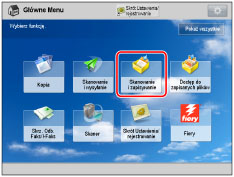
2.
Wybierz żądaną Skrzynkę pocztową → naciśnij na [Skanowanie].
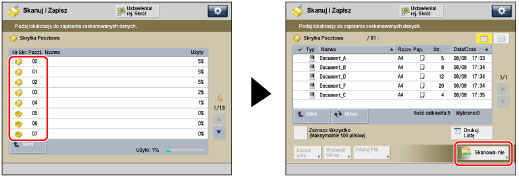
3.
Naciśnij na [Opcje] → [Ostrość].

4.
Wyregulować ostrość.
Naciśnij na [Niski] lub [Wysoki], aby wyregulować ostrość dla obszarów Tekstu i Fotografii/Obrazu.
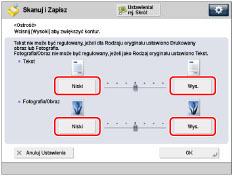
Aby wyraźnie skanować tekst lub linie, należy przesunąć wskaźnik w kierunku klawisza [Wysoki] dla <Tekst>. Aby kopiować oryginały zawierające fotografie lub inne półtony, należy przesunąć wskaźnik w kierunku klawisza [Niski] dla <Fotografia/Obraz>.
5.
Naciśnij na [OK] → [Zamknij].