Gravar todas as informações de programações num computador (exportar tudo)
A UI remota permite selecionar e gravar (exportar) as informações de programações. Também pode selecionar e gravar itens específicos ou gravar todos os itens como um item.
Além disso, pode importar todas as informações de programações gravadas com a função Exportar tudo para outra máquina, independentemente do modelo.
IMPORTANTE |
Se importar as programações de gestão da ID de departamento ao utilizar a função Importar tudo, programações de informações sobre o administrador do sistema, tais como um ID ou uma password, são substituídas. Marque as informações do administrador do sistema da máquina da exportação antes de utilizar a função Exportar tudo, uma vez que são necessárias ao iniciar sessão na máquina de destino da importação. A função Exportar tudo não está disponível nas seguintes situações: Execução/espera de trabalhos (envio, encaminhamento, receção de I-fax, impressão de relatórios, funções especificadas pelo modo Envio diferido) Durante uma operação Importar/Exportar individualmente Visualização do livro de endereços utilizando a UI remota de outra máquina da série imagePRESS Envio de informações do dispositivo Durante a ocorrência de erros Durante uma cópia de segurança de dados de caixa |
1.
Clique em [Settings/Registration] → selecione [Data Management] para <Management Settings>.
2.
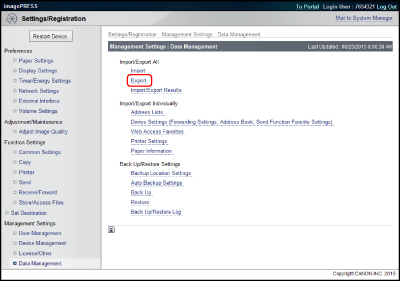
Clique em [Export] em <Import/Export All>.
3.
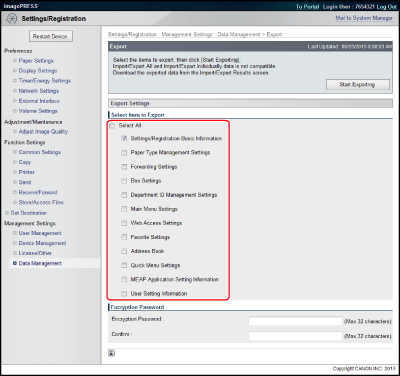
Selecione itens a exportar.
IMPORTANTE | ||
Se apenas exportar itens específicos, a ligação das informações de programações aos diferentes itens pode perder-se e as programações podem ser substituídas. Para preservar as programações, selecione todos os itens relevantes e exporte juntamente com os itens específicos. Abaixo encontram-se exemplos de informações de programações relacionadas com os vários itens.
|
4.
Introduza a password em [Encryption Password].
5.
Clique em [Start Exporting].
6.
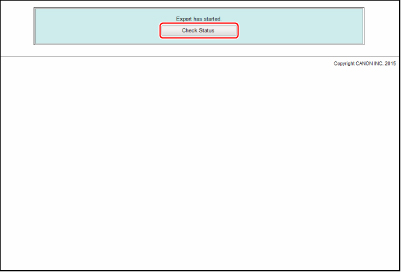
Clique em [Check Status].
7.
Verifique os resultados da importação/exportação.
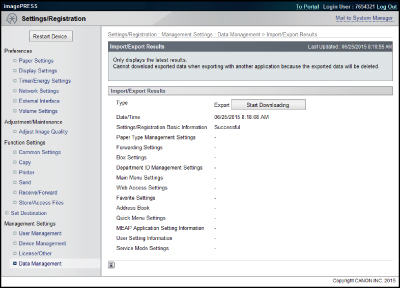
Os resultados da importação/exportação mais recente são apresentados.
NOTA |
O ecrã de resultados da importação/exportação não pode ser visualizado enquanto a exportação não terminar. Se clicar em [Start Downloading], pode transferir os ficheiros da exportação. Também pode verificar os resultados da importação/exportação mais recente, carregando em [Data Management] em <Management Settings> → [Import/Export Results]. |
IMPORTANTE |
Durante a operação Exportar tudo, não é possível utilizar a UI remota para realizar operações (Controlo de estado/Cancelar, Programações/Gravação, Aceder a ficheiros recebidos/guardados, Livro de endereços). |
NOTA |
Não exporte ficheiros enquanto a máquina estiver a executar outros trabalhos. |