Gravar um endereço de I-fax
1.
Carregue em  .
.
.2.
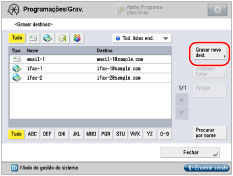
Carregue em [Programar destino] → [Gravar destinos] → [Gravar novo dest.].
3.
Carregue em [I-fax].
4.
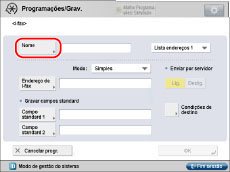
Carregue em [Nome].
5.
Introduza um nome para o destino → carregue em [Seguinte].
6.
Carregue na lista pendente → selecione uma lista de endereços de 1 a 10.
As listas de endereços são um modo prático de classificar destinos.
O endereço de I-fax que introduzir é guardado na lista de endereços que selecionar aqui.
7.
Carregue na lista pendente <Modo:> → especifique cada programação.
Seguem-se os detalhes de cada item. | |
[Simples]: | Envia os dados lidos como imagens através da Internet. |
[Cheio]: | Envia os dados lidos como imagens através da Internet e permite que receba uma confirmação a informá-lo se o I-fax foi enviado com êxito. |
NOTA |
Para poder receber uma mensagem de confirmação a informar sobre o estado de entrega do I-fax, a máquina do destinatário deve ter funções de I-fax e ser compatível com o modo Cheio. Se enviar documentos utilizando o modo Cheio para uma máquina que não suporte este modo, a confirmação de entrega não é efetuada. Quando isto acontece, o trabalho em questão não é considerado concluído, mesmo que tenha enviado o documento com êxito. Estes trabalhos são apresentados como <A aguardar resultado TR...> no ecrã Estado do trabalho até ter decorrido o tempo programado para [Intervalo TR. - Modo completo] em [Progs correio eletrón./I-fax], em [Programações de funções]. Decorrido o tempo programado para [Intervalo TR. - Modo completo] e quando não for possível verificar o envio do documento para um servidor ou para outro destino, o trabalho é transferido para o registo e o resultado aparece como <->.(Consulte "Intervalo TR. - Modo completo".) Pode confirmar o estado de envio do documento, carregando em  → [Trabalho] → [Registo de trabalhos] → [Enviar]. Se o documento foi recebido com êxito, é apresentado [OK], se não for enviado, é apresentado [NG] e se não for possível confirmar os resultados, é apresentado [--]. No modo Simples, a confirmação de envio está desativada. Mesmo que o envio tenha sido efetuado com êxito, é apresentado [--]. → [Trabalho] → [Registo de trabalhos] → [Enviar]. Se o documento foi recebido com êxito, é apresentado [OK], se não for enviado, é apresentado [NG] e se não for possível confirmar os resultados, é apresentado [--]. No modo Simples, a confirmação de envio está desativada. Mesmo que o envio tenha sido efetuado com êxito, é apresentado [--].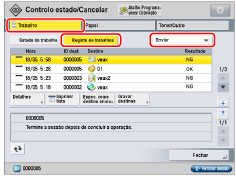 |
8.
Carregue em [Endereço de I-fax].
9.
Introduza o endereço de I-fax → carregue em [OK].
NOTA |
Se não enviar documentos através de um servidor e se o endereço IP do destinatário não estiver registado com um servidor de DNS, introduza o nome do domínio no seguinte formato:(utilizador)@(endereço IP do destinatário). |
10.
Especifique a programação para <Enviar por servidor> conforme necessário.
Seguem-se os detalhes de cada opção: | |
[Ligado]: | Envia documentos através de um servidor. Pode enviar documentos para destinos através da Internet, do mesmo modo que envia mensagens de correio eletrónico. |
[Desligado]: | Não envia documentos através de um servidor. Pode enviar uma grande quantidade de dados de imagem para um destinatário no mesmo ambiente de rede local (LAN), sem sobrecarregar o servidor de correio. Isto permite enviar documentos rápida e diretamente para o destinatário. Para utilizar esta programação, tem de configurar um registo MX (Mail eXchange) no servidor DNS. Antes de programar Enviar por servidor para "Desligado", pergunte ao administrador do sistema se este tipo de envio é possível. |
Programe [Campo standard 1] e [Campo standard 2], conforme necessário.
Campo standard 1 e Campo standard 2 são programações necessárias para utilizar um serviço de I-fax. Para obter mais informações, contacte o fornecedor do serviço.
Se não utilizar o serviço de I-fax, este passo não é necessário.
IMPORTANTE |
Se não quiser enviar através de um servidor, programe previamente a opção [Enviar por servidor] para "Ligado" em [Progs correio eletrón./I-fax], em [Programações de funções] (Programações/Gravação). Recomenda-se que programe a opção [Permitir MDN não através de servidor] para "Ligado". Se a opção [Utilizar Enviar por servidor] estiver programada para "Desligado", [Enviar por servidor] aparece esbatida e não pode ser selecionada.(Consulte "Permitir MDN não através de servidor".) |
NOTA |
Depois de carregar em [OK], o campo standard que introduziu aparece sob a forma de asteriscos (********) no ecrã Programações de I-fax. Mesmo que programe a opção <Enviar por servidor> para "Desligado", a confirmação de entrega dos documentos enviados utilizando o modo Cheio é efetuada através do servidor. |
11.
Carregue em [Condições de destino].
12.
Programe as condições de destino → carregue em [OK].
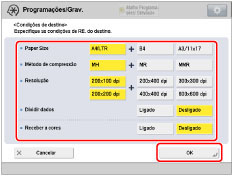
<Formato papel> | Programe o formato de papel de envio. A5 está incluído em [A4/LTR]. |
<Método de compressão> | MH (Modified Huffman):Este método faz a leitura e a compressão de grandes áreas de pontos brancos e pretos. MR (Modified Read):Este método faz a leitura e a compressão de grandes áreas de pontos brancos e pretos.É mais rápido do que o sistema MH. MMR (Modified Modified Read):Este método é uma adaptação do sistema Modified Read, originalmente utilizado em máquinas digitais.É mais rápido do que o sistema MR. |
<Resolução> | Programe a resolução que o destinatário pode receber. |
<Dividir dados> | Selecione [Ligado] se houver uma função que permita combinar dados divididos recebidos ou [Desligado] se não houver. Se o volume de dados a enviar for superior ao valor especificado em [Capacidade máx. dados p/envio], a máquina divide os dados ao enviar. Se o volume de dados a enviar for superior ao valor especificado em [Capacidade máx. dados p/envio] quando a opção Dividir dados estiver programada para "Desligado", ocorre um erro de envio. Para obter informações sobre como programar a capacidade máxima de dados para envio, consulte "Capacidade máxima de dados para envio". |
<Receber a cores> | Specify whether the destination supports to receive in color or not. Se o destino suportar a receção a cores, carregue em [Ligado] → [Seguinte] → programe o formato do papel e a resolução. Se o destino não suportar a receção a cores, carregue em [Desligado] → programe o formato do papel, o método de compressão e a resolução. |
IMPORTANTE |
Programe as condições de destino de acordo com as especificações da máquina do destinatário. Pode ocorrer um erro na transmissão se programar condições não suportadas pela máquina do destinatário. |
13.
Carregue em [OK].
Se estiver a executar a Gestão de números de acesso para o livro de endereços, efetue a seguinte operação.
Carregue em [Seguinte] → [N.º acesso].
Carregue em [N.º acesso] → introduza o número de acesso utilizando  -
-  (teclas numéricas).
- (teclas numéricas).Carregue em [Confirmar] → reintroduza o número de acesso para confirmação.
Carregue em [OK] → [OK].
14.
Carregue em [Fechar].